Comment configurer le minuteur d'entraînement Zoom
Dans un cours en direct, le minuteur doit être sur l'écran que tout le monde regarde déjà, pas sur un téléphone calé contre une bouteille d'eau. L'application Zoom dessine le compte à rebours, le nom de l'exercice et l'aperçu du suivant directement sur votre flux caméra.
La configuration se fait une seule fois : installez l'application depuis le Zoom Marketplace, connectez-vous et choisissez un entraînement déjà créé. Ensuite, il suffit de charger, d'appuyer sur lecture et de coacher.
Transcription (anglais)
- 0:00Direct met votre minuteur d'entraînement dans Zoom.
- 0:04Ouvrez Direct — regardez le guide et suivez la configuration en six étapes.
- 0:11Obtenir l'app Zoom ouvre le Zoom Marketplace. Cliquez sur Add, et elle apparaît dans votre panneau Apps.
- 0:20Dans votre réunion, ouvrez Apps et choisissez Workout Timer and Overlays.
- 0:26Connectez-vous avec votre compte Fit Cut Pro, et vous y êtes.
- 0:33Démarrez votre vidéo — l'app attend la caméra.
- 0:40Sélectionnez la séance enregistrée dans le Créateur,
- 0:45et lancez la lecture. Un compte à rebours, puis le minuteur tourne sur votre caméra, visible par tous.
- 0:57Pendant le repos, le clip de l'exercice suivant apparaît.
- 1:01Personnalisez en direct : faites défiler styles et intros,
- 1:07choisissez les couleurs de votre marque,
- 1:10et réglez la taille du clip d'exercice.
- 1:16Espace lance et met en pause. À vous le direct.
Autres tutoriels
Les huit →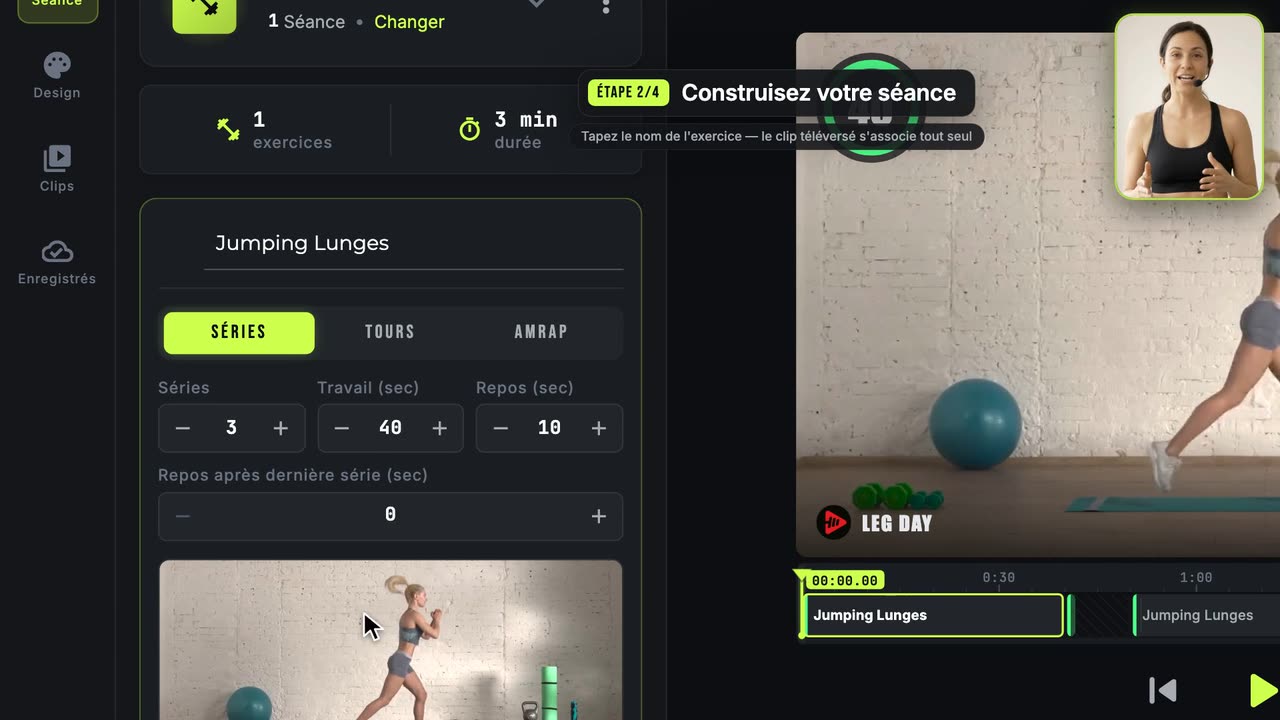 2:02
2:02Comment créer votre première vidéo d'entraînement
Le parcours complet, du début à la fin : clips, entraînement, design, export.
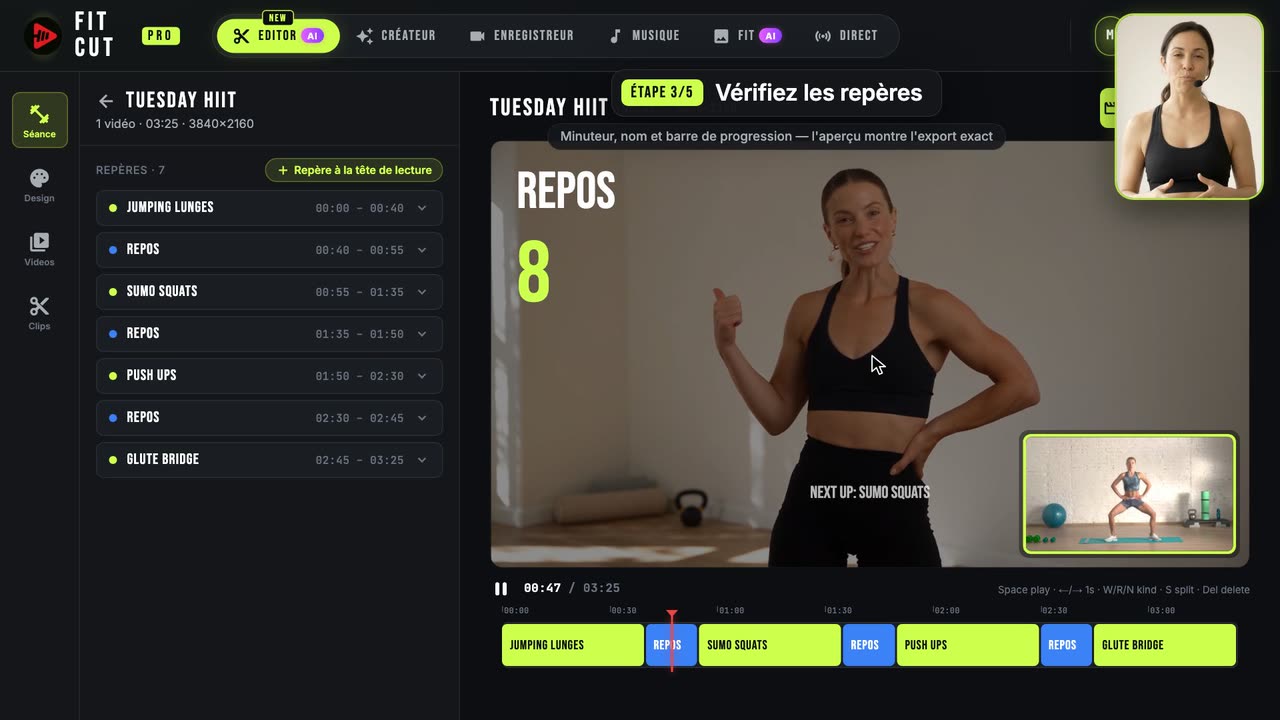 1:34
1:34Comment ajouter des minuteurs à une vidéo d'entraînement automatiquement
Un enregistrement en entrée, une vidéo d'entraînement finie en sortie : l'IA repère chaque exercice et chaque repos, vous vérifiez les repères et vous exportez.
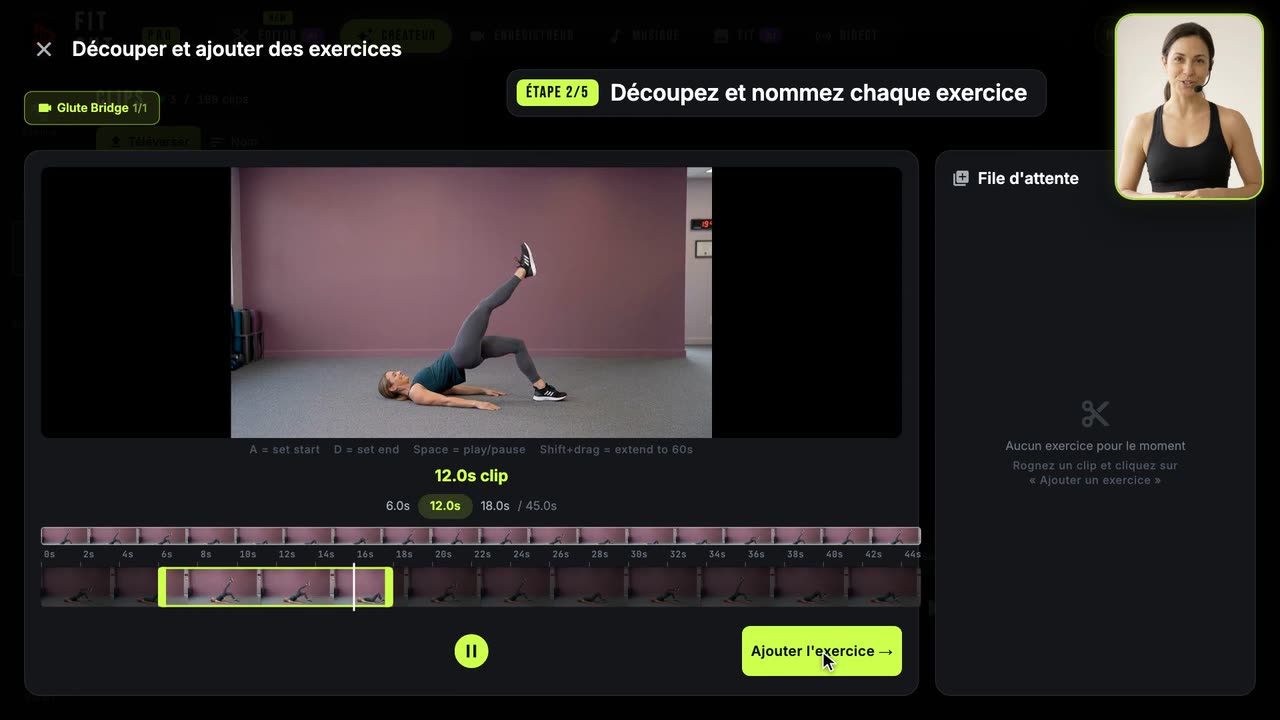 1:25
1:25Comment constituer votre bibliothèque de clips d'exercices
Découpez un long enregistrement en clips d'exercices nommés et réutilisables.