Como adicionar timers a um vídeo de treino automaticamente
Este tutorial é para o vídeo que você já tem. A maioria dos treinadores aperta gravar, dá a aula e termina com um arquivo de quarenta minutos que levaria uma noite inteira para cortar, nomear e cronometrar à mão. O Editor pega exatamente esse arquivo, assiste como um editor humano faria e marca onde cada exercício e cada descanso começa e termina.
Em vez de um projeto em branco, você recebe uma lista de marcações em uma timeline. Corrija um nome, arraste um limite, divida uma série, escolha um visual e exporte. Noventa segundos de vídeo, cinco passos.
Transcrição (inglês)
- 0:00Este é o Editor. Filme a aula uma vez e a IA corta, cronometra e nomeia tudo.
- 0:07Clique em Novo vídeo e escolha a gravação. Um único arquivo contínuo, MP4 ou MOV.
- 0:15Dê um nome. O envio continua sozinho enquanto você segue trabalhando.
- 0:23Agora clique em Analisar com IA. O Editor vê o vídeo inteiro e encontra cada exercício e descanso.
- 0:31Meia hora de aula leva poucos minutos. Depois as marcações aparecem na timeline.
- 0:39Cada marcação é um exercício ou um descanso. A prévia mostra exatamente como o vídeo vai sair.
- 0:48Perto do fim de um descanso, uma janelinha mostra o próximo exercício, e ninguém se perde.
- 0:55Clique numa marcação para renomear, arraste a borda dela na timeline ou divida em duas.
- 1:03Em Design, escolha estilo do timer, cores, fonte e logo. Todo estilo do Criador funciona aqui.
- 1:15Clique em Exportar MP4. Exercícios novos podem ir direto para a sua biblioteca de Clipes.
- 1:23O vídeo é renderizado nos nossos servidores, baixa automaticamente e fica em Gravados.
- 1:30Filme uma vez, revise as marcações, exporte. Esse é o Editor. Experimente grátis.
Mais tutoriais
Todos os oito →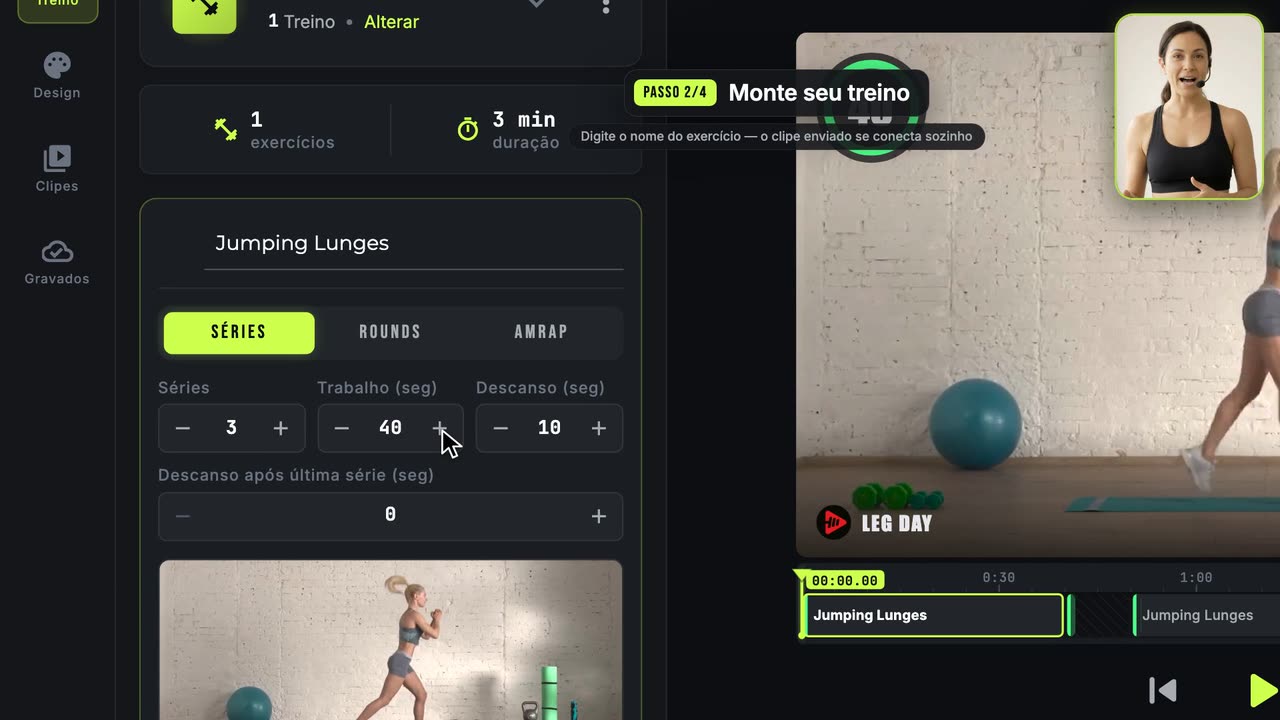 2:05
2:05Como criar o seu primeiro vídeo de treino
O caminho completo, do início ao fim: clipes, treino, design, exportação.
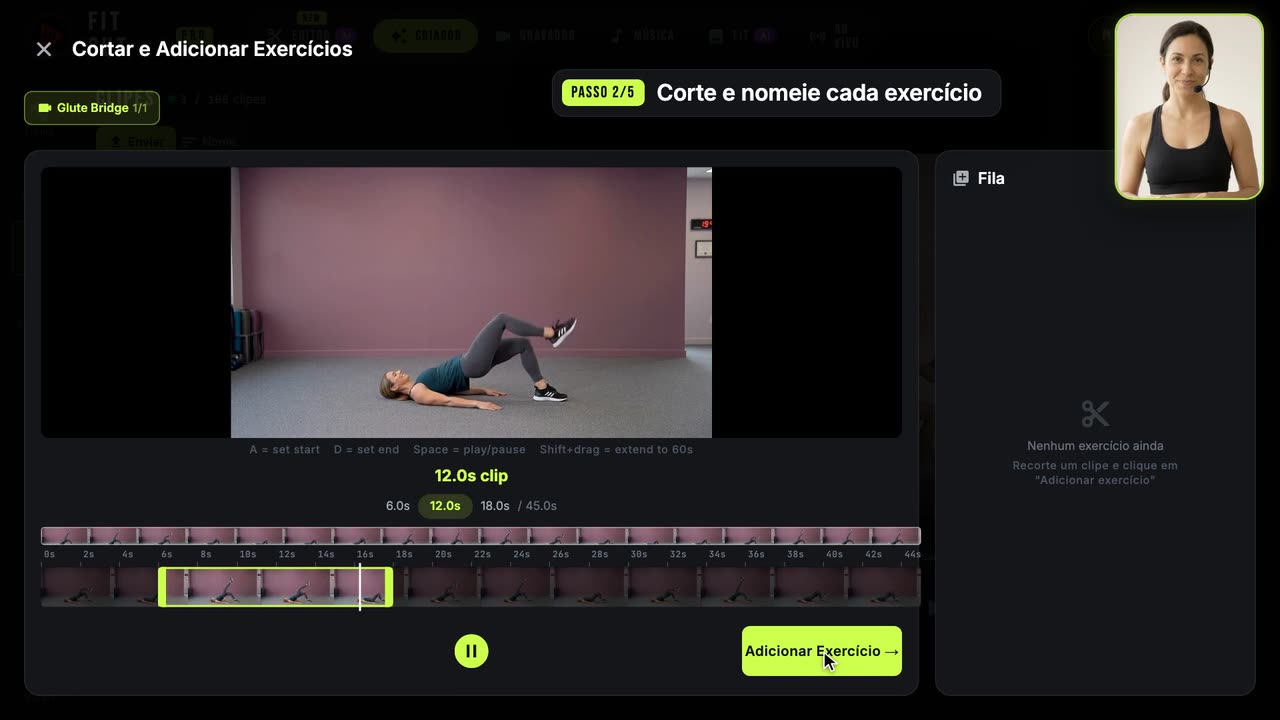 1:29
1:29Como montar a sua biblioteca de clipes de exercícios
Corte uma gravação longa em clipes de exercícios nomeados e reutilizáveis.
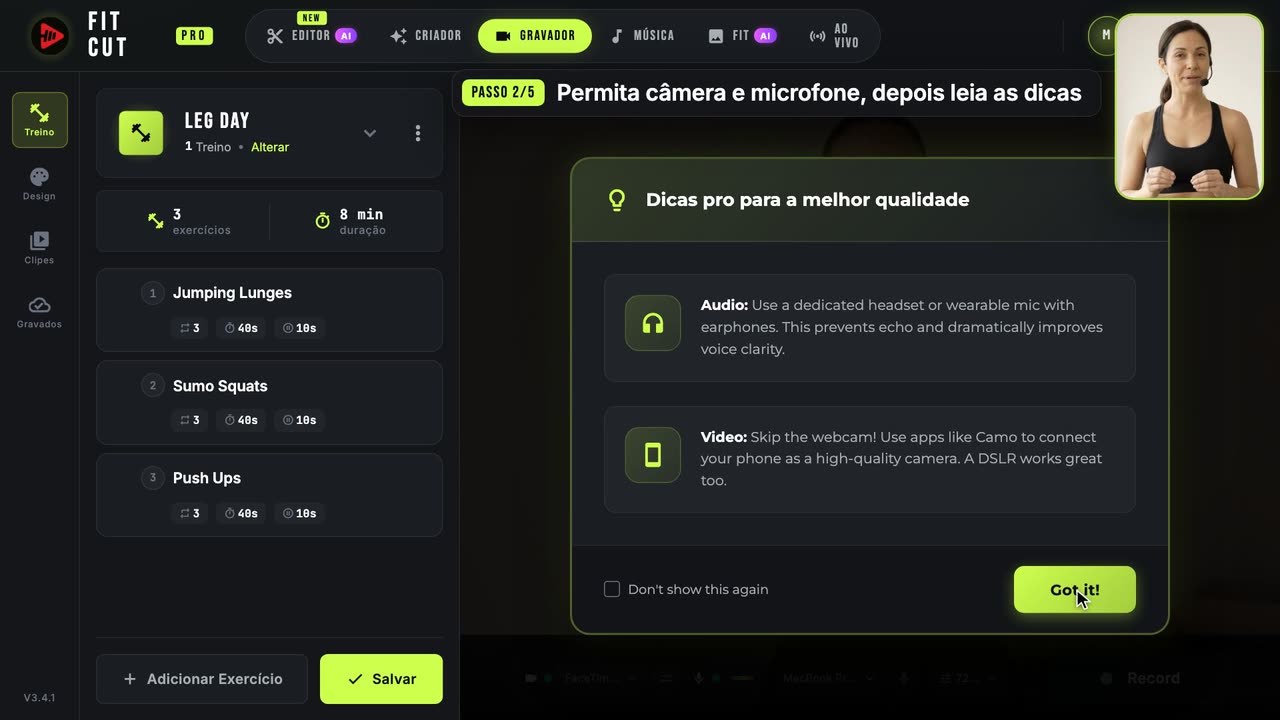 1:16
1:16Como gravar um vídeo de treino com um timer ao vivo
Filme-se com o timer e os gráficos já gravados na imagem.