Jak nastavit tréninkový časovač v Zoomu
Při živé lekci patří časovač na obrazovku, na kterou už všichni koukají, ne na telefon opřený o láhev s vodou. Aplikace Zoom vykreslí odpočet, název cviku a náhled dalšího cviku přímo do obrazu vaší kamery.
Nastavení je jednorázové: nainstalujte aplikaci ze Zoom Marketplace, přihlaste se a vyberte trénink, který už máte sestavený. Pak už jen načíst, spustit a trénovat.
Komentář ve videu je v angličtině. Kapitoly a text na této stránce jsou česky.
Přepis (anglicky)
- 0:00Go Live puts your workout timer inside Zoom.
- 0:05Open Go Live — watch the guide, and follow the six-step setup.
- 0:11Get Zoom App opens the Zoom Marketplace. Click Add, and it shows up in your Apps panel.
- 0:19In your meeting, open Apps and pick Workout Timer and Overlays.
- 0:25Sign in with your Fit Cut Pro account, and you're in.
- 0:32Start your video — the app waits for the camera.
- 0:40Select the workout you saved in Creator,
- 0:45and hit play. A countdown, then the timer runs on your camera for everyone to see.
- 0:56During rest, the next exercise clip appears.
- 1:01Customize it live: cycle styles and openers,
- 1:06pick your brand colors,
- 1:09and set how big the exercise clip shows.
- 1:15Space plays and pauses. Now go live.
Další návody
Všech osm →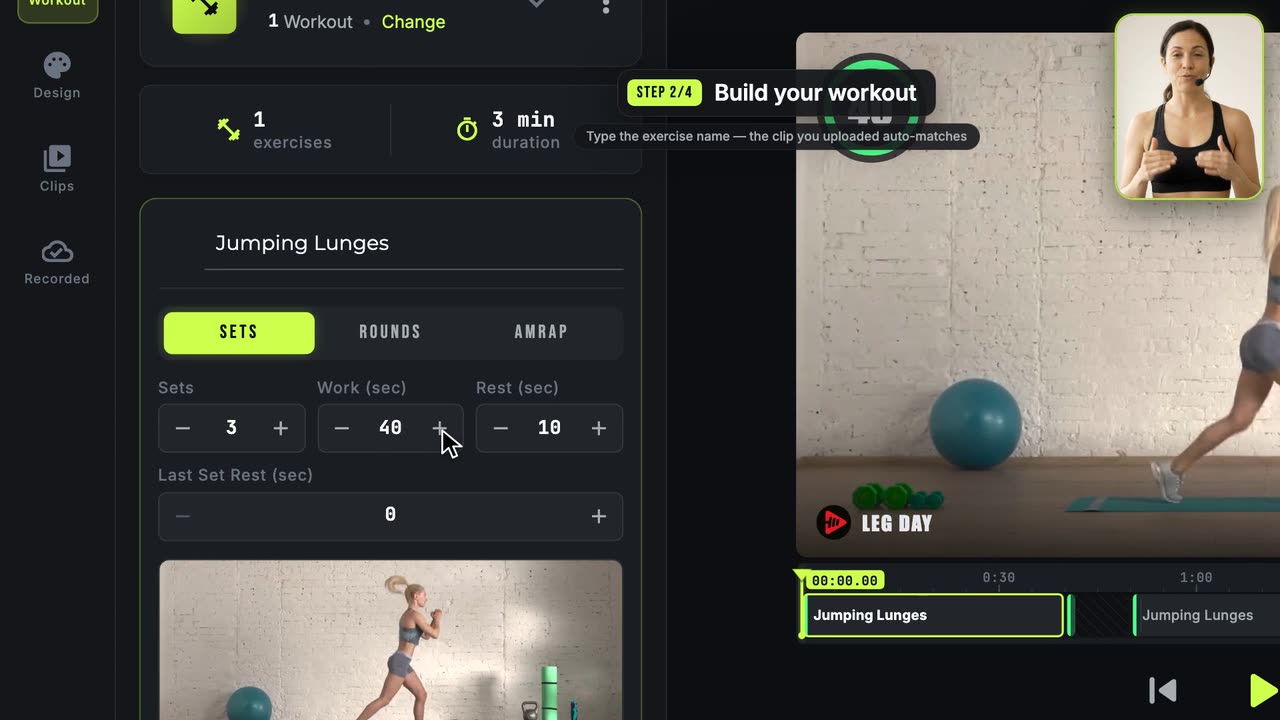 1:57
1:57Jak vytvořit své první tréninkové video
Kompletní cesta od začátku do konce: klipy, trénink, vzhled, export.
 1:35
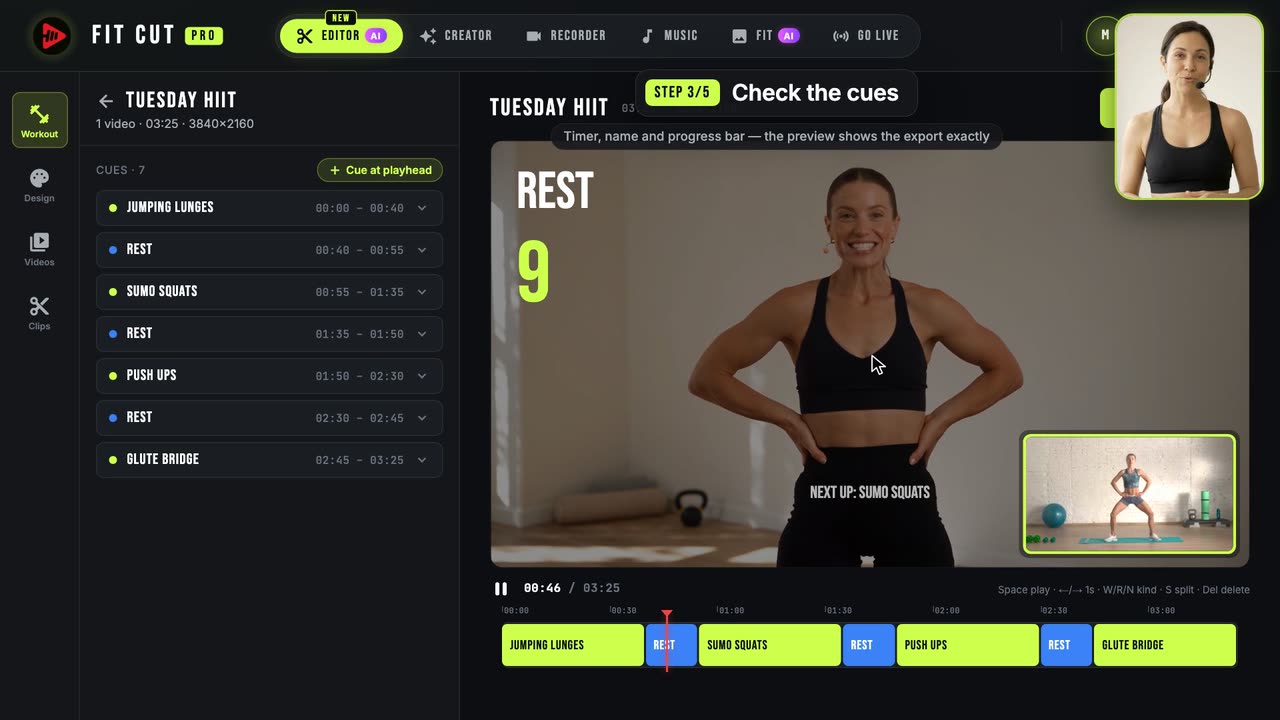
1:35Jak automaticky přidat časovače do tréninkového videa
Jeden záznam dovnitř, hotové tréninkové video ven: AI najde každý cvik a pauzu, vy zkontrolujete značky a exportujete.
 1:29
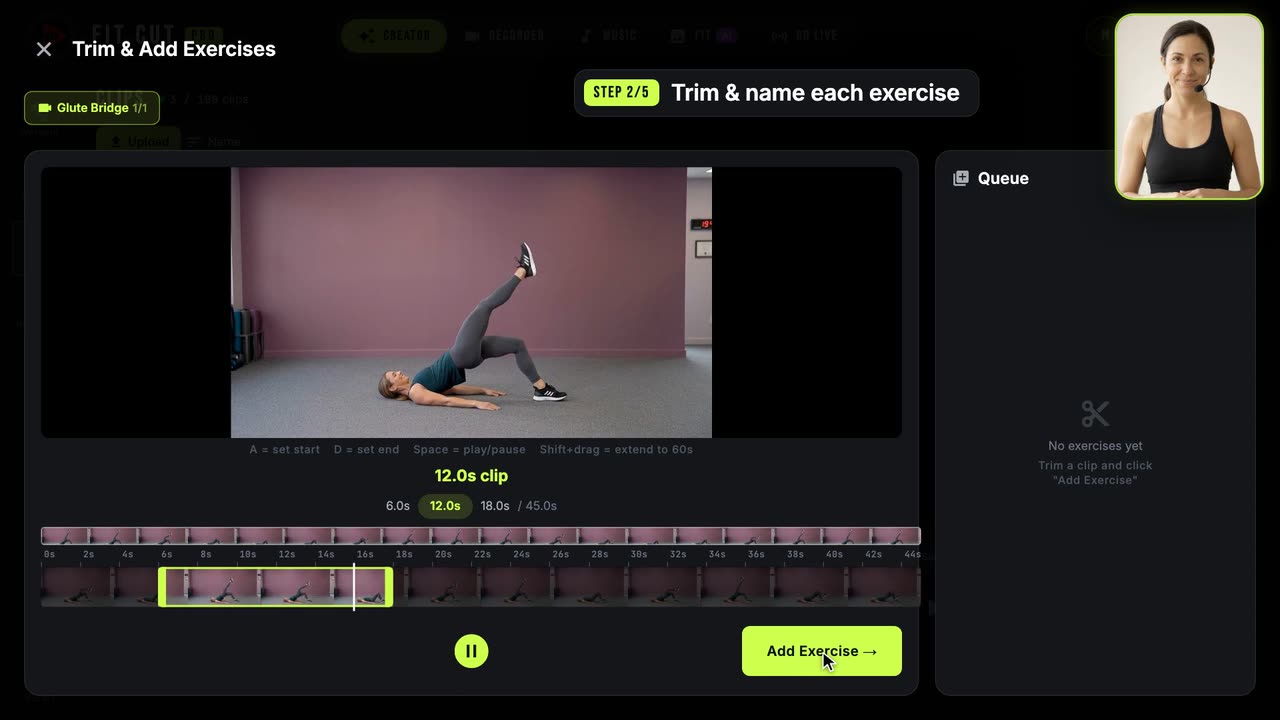
1:29Jak sestavit knihovnu klipů se cviky
Rozstříhejte jeden dlouhý záznam na pojmenované, opakovaně použitelné klipy se cviky.