Πώς να προσθέσεις χρονόμετρα σε βίντεο προπόνησης αυτόματα
Αυτός ο οδηγός είναι για το βίντεο που έχεις ήδη. Οι περισσότεροι προπονητές πατούν εγγραφή, κάνουν το μάθημα και μένουν με ένα αρχείο σαράντα λεπτών που θα ήθελε ένα ολόκληρο βράδυ για να κοπεί, να ονομαστεί και να χρονομετρηθεί με το χέρι. Ο Editor παίρνει ακριβώς αυτό το αρχείο, το βλέπει όπως θα το έβλεπε ένας μοντέρ και σημειώνει πού αρχίζει και πού τελειώνει κάθε άσκηση και κάθε διάλειμμα.
Αντί για κενό project, παίρνεις μια λίστα σημάνσεων σε timeline. Διόρθωσε ένα όνομα, σύρε ένα όριο, χώρισε ένα σετ, διάλεξε ένα στυλ, εξήγαγε. Ενενήντα δευτερόλεπτα βίντεο, πέντε βήματα.
Η αφήγηση του βίντεο είναι στα αγγλικά. Τα κεφάλαια και το κείμενο αυτής της σελίδας είναι στα ελληνικά.
Απομαγνητοφώνηση (αγγλικά)
- 0:00This is the Editor. Film your class once, and the AI cuts it, times it, and names it.
- 0:07Click New video and pick your recording. One continuous file, MP4 or MOV.
- 0:15Give it a name. The upload runs on its own while you keep working.
- 0:22Now click Analyze with AI. The Editor watches the whole video and finds every exercise and rest.
- 0:30A thirty-minute class takes a few minutes. Then your cues appear on the timeline.
- 0:38Each cue is an exercise or a rest. The preview shows exactly what the export will look like.
- 0:46Near the end of a rest, a small window shows the next exercise, so nobody scrambles.
- 0:54Click a cue to rename it, drag its edge on the timeline, or split it in two.
- 1:02Under Design, pick a timer style, your colours, font and logo. Every Creator style works here.
- 1:14Click Export MP4. New exercises can go straight into your Clips library.
- 1:21The video renders on our servers, downloads automatically, and lands under Recorded.
- 1:27Film once, check the cues, export. That's the Editor. Try it free at app.fitcutpro.com.
Περισσότεροι οδηγοί
Και οι οκτώ →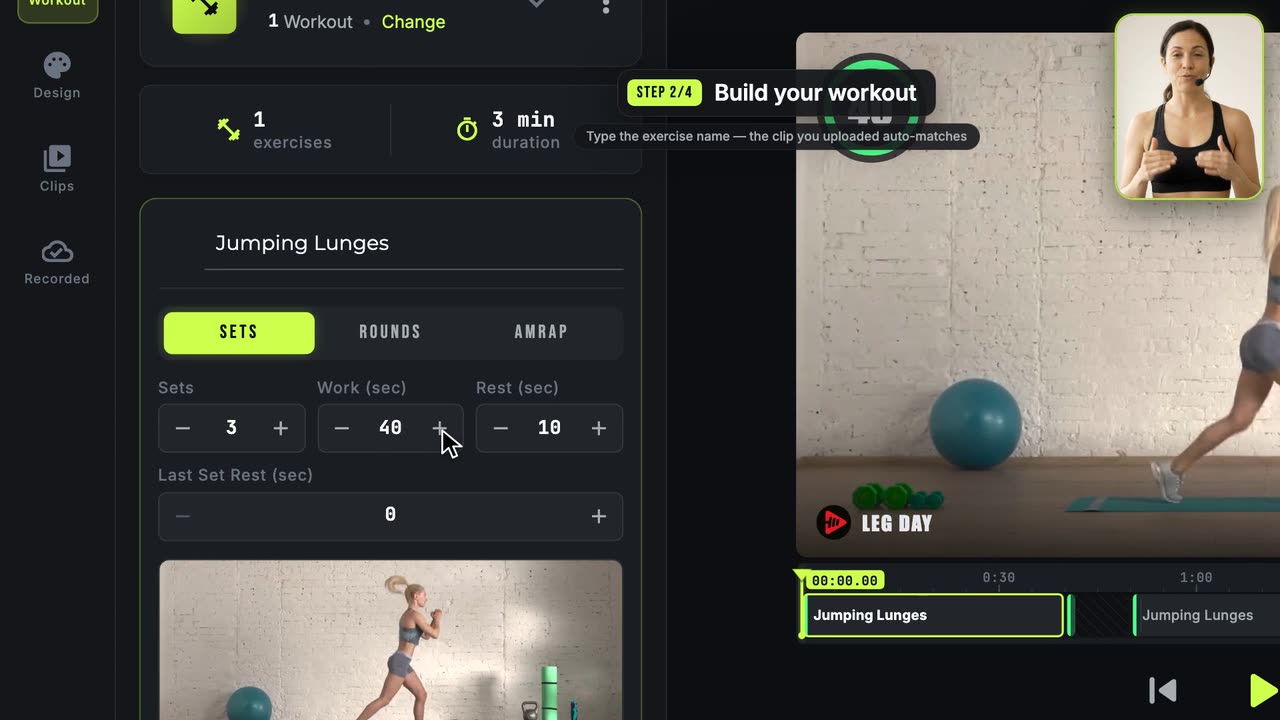 1:57
1:57Πώς να φτιάξετε το πρώτο σας βίντεο προπόνησης
Η πλήρης διαδρομή από την αρχή ως το τέλος: κλιπ, προπόνηση, σχεδίαση, εξαγωγή.
 1:29
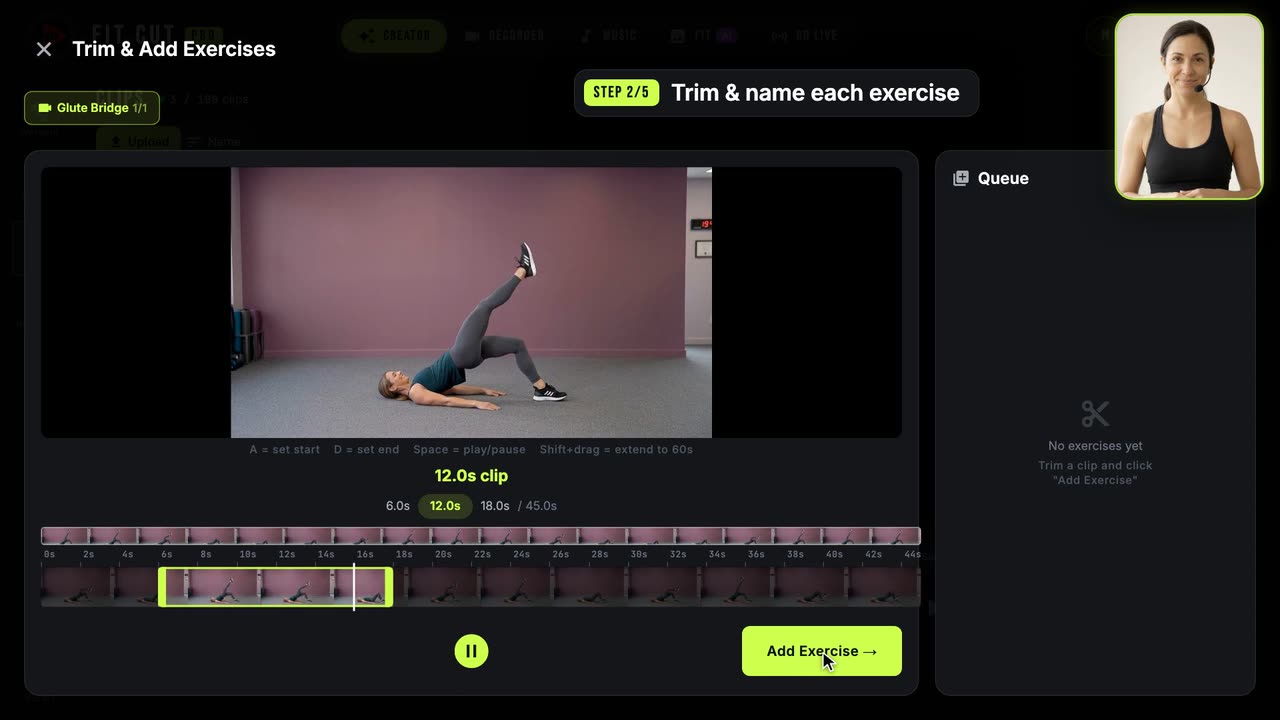
1:29Πώς να χτίσετε τη βιβλιοθήκη κλιπ ασκήσεων
Κόψτε μία μεγάλη εγγραφή σε ονομασμένα, επαναχρησιμοποιήσιμα κλιπ ασκήσεων.
 1:13
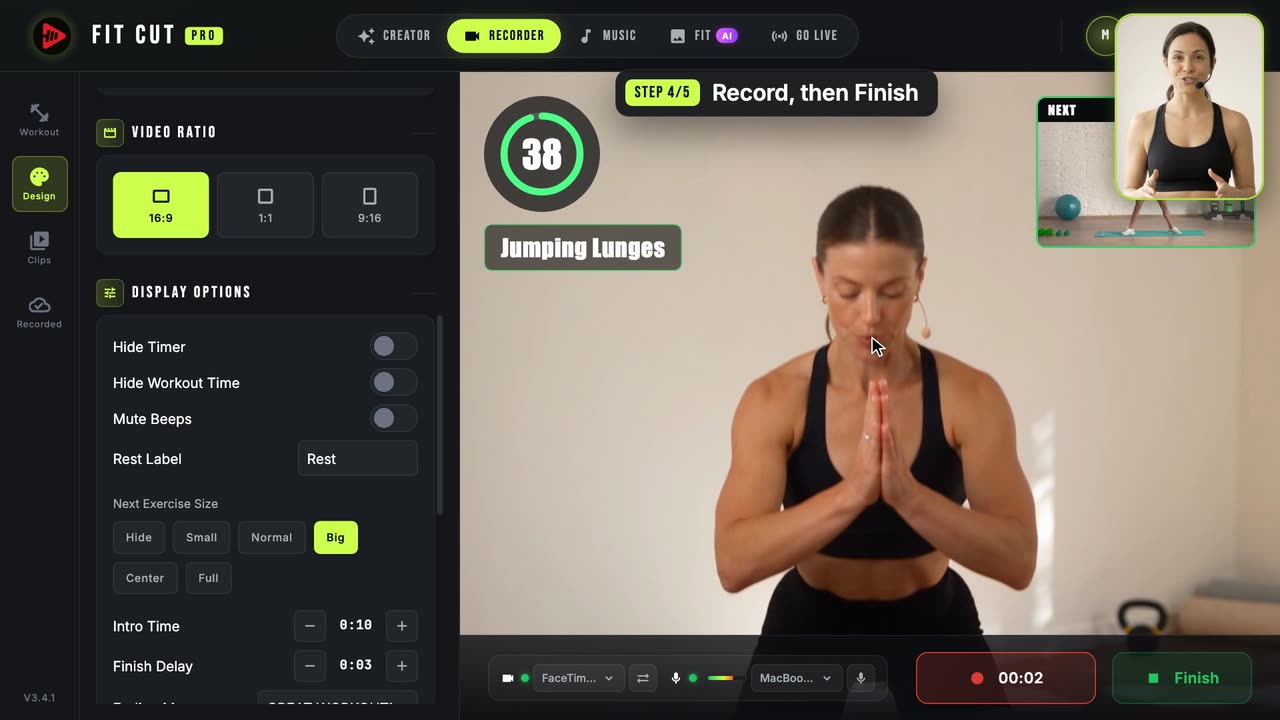
1:13Πώς να βιντεοσκοπήσετε βίντεο προπόνησης με ζωντανό χρονόμετρο
Βιντεοσκοπηθείτε με το χρονόμετρο και τα γραφικά ήδη ενσωματωμένα στην εικόνα.