Πώς να ρυθμίσετε το χρονόμετρο προπόνησης του Zoom
Σε ένα ζωντανό μάθημα το χρονόμετρο ανήκει στην οθόνη που ήδη βλέπουν όλοι, όχι σε ένα κινητό ακουμπισμένο σε μπουκάλι νερού. Η εφαρμογή Zoom σχεδιάζει την αντίστροφη μέτρηση, το όνομα της άσκησης και την προεπισκόπηση της επόμενης απευθείας στη ροή της κάμεράς σας.
Η ρύθμιση γίνεται μία φορά: εγκαταστήστε την εφαρμογή από το Zoom Marketplace, συνδεθείτε και επιλέξτε μια προπόνηση που ήδη χτίσατε. Μετά, απλώς φορτώνετε, πατάτε αναπαραγωγή και προπονείτε.
Η αφήγηση του βίντεο είναι στα αγγλικά. Τα κεφάλαια και το κείμενο αυτής της σελίδας είναι στα ελληνικά.
Απομαγνητοφώνηση (αγγλικά)
- 0:00Go Live puts your workout timer inside Zoom.
- 0:05Open Go Live — watch the guide, and follow the six-step setup.
- 0:11Get Zoom App opens the Zoom Marketplace. Click Add, and it shows up in your Apps panel.
- 0:19In your meeting, open Apps and pick Workout Timer and Overlays.
- 0:25Sign in with your Fit Cut Pro account, and you're in.
- 0:32Start your video — the app waits for the camera.
- 0:40Select the workout you saved in Creator,
- 0:45and hit play. A countdown, then the timer runs on your camera for everyone to see.
- 0:56During rest, the next exercise clip appears.
- 1:01Customize it live: cycle styles and openers,
- 1:06pick your brand colors,
- 1:09and set how big the exercise clip shows.
- 1:15Space plays and pauses. Now go live.
Περισσότεροι οδηγοί
Και οι οκτώ →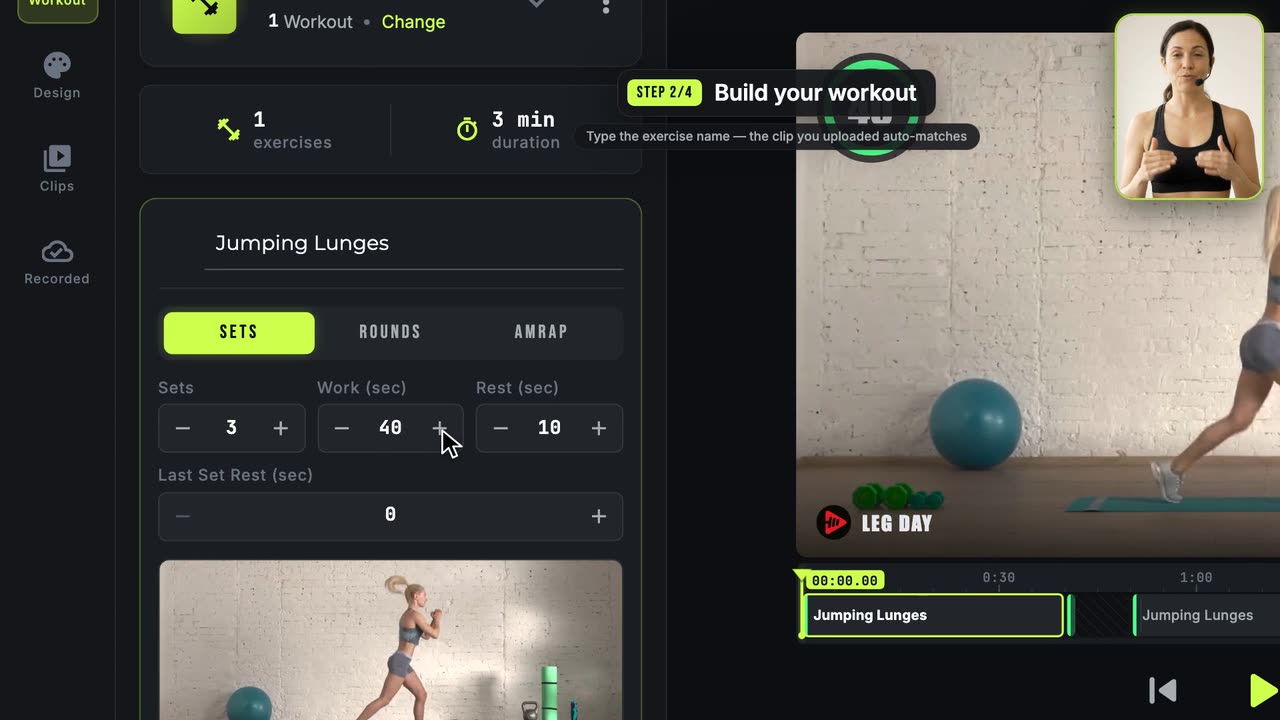 1:57
1:57Πώς να φτιάξετε το πρώτο σας βίντεο προπόνησης
Η πλήρης διαδρομή από την αρχή ως το τέλος: κλιπ, προπόνηση, σχεδίαση, εξαγωγή.
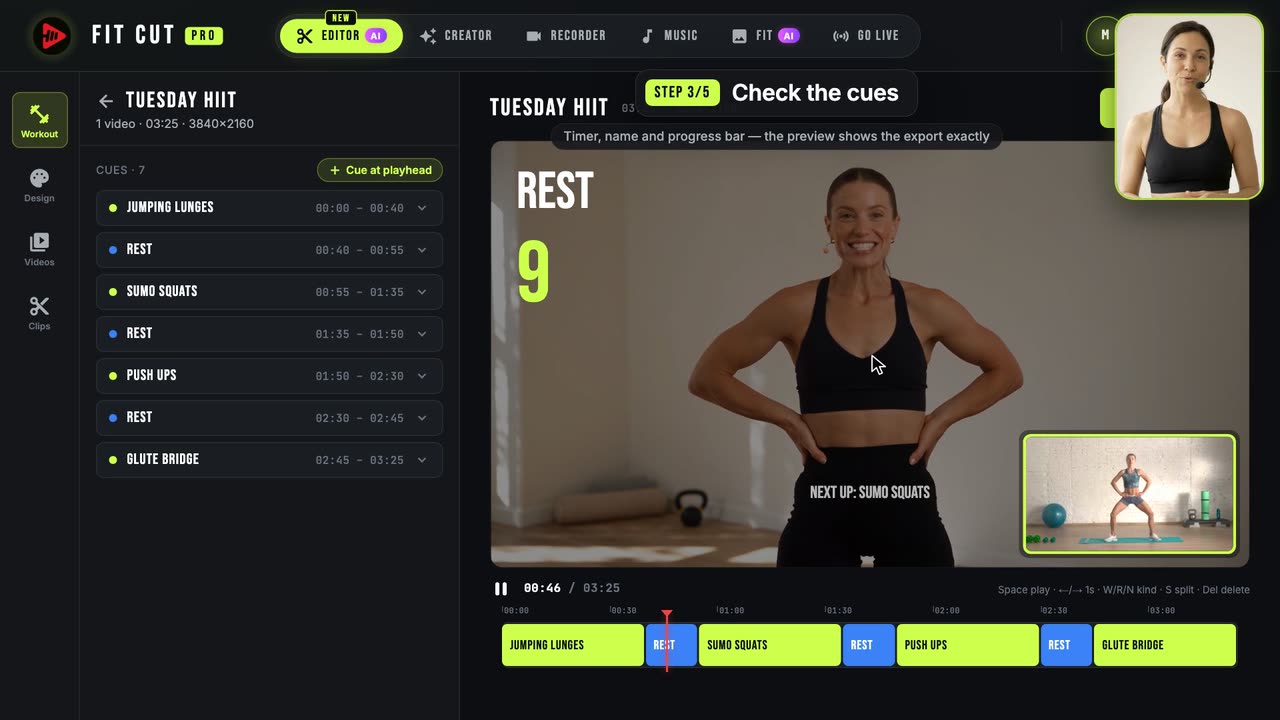 1:35
1:35Πώς να προσθέσεις χρονόμετρα σε βίντεο προπόνησης αυτόματα
Μία εγγραφή μπαίνει, ένα έτοιμο βίντεο προπόνησης βγαίνει: το AI εντοπίζει κάθε άσκηση και διάλειμμα, εσύ ελέγχεις τις σημάνσεις και εξάγεις.
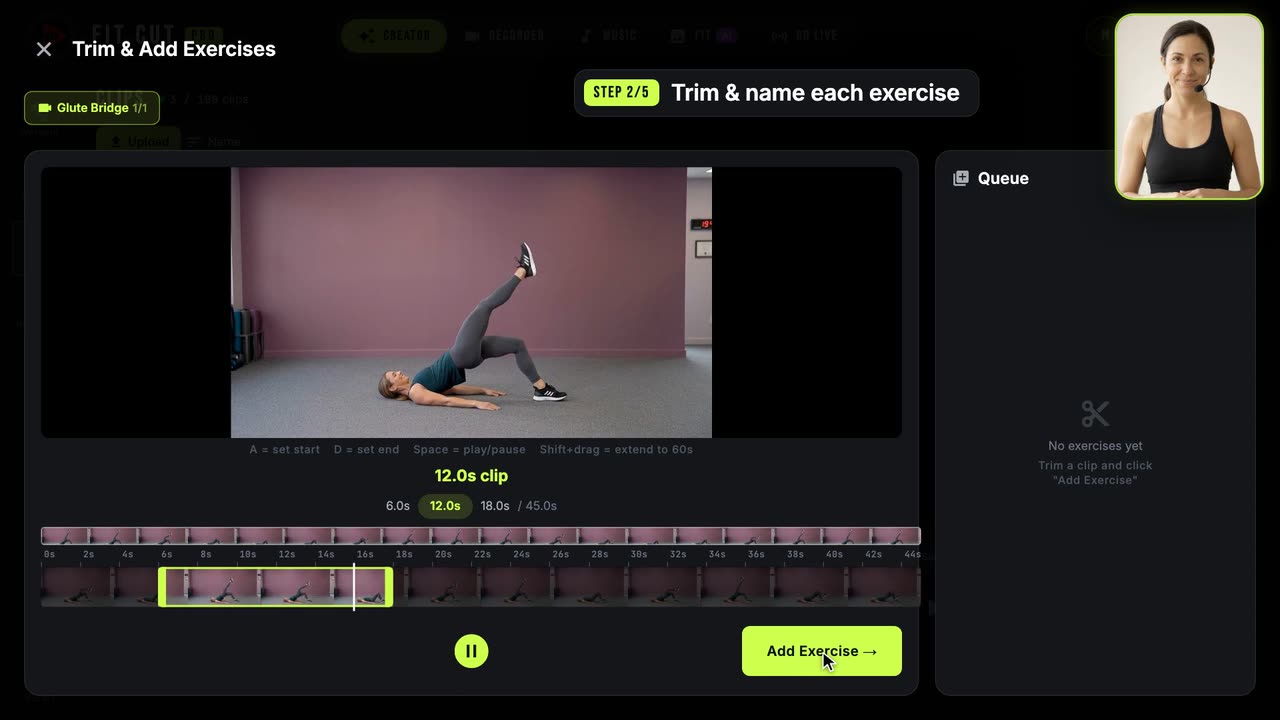 1:29
1:29Πώς να χτίσετε τη βιβλιοθήκη κλιπ ασκήσεων
Κόψτε μία μεγάλη εγγραφή σε ονομασμένα, επαναχρησιμοποιήσιμα κλιπ ασκήσεων.