Cómo añadir temporizadores a un vídeo de entrenamiento automáticamente
Este tutorial es para el vídeo que ya tienes. La mayoría de los entrenadores pulsan grabar, dan la clase y acaban con un archivo de cuarenta minutos que a mano costaría una tarde entera cortar, etiquetar y cronometrar. El Editor toma ese archivo, lo mira como lo haría un editor humano y marca dónde empieza y termina cada ejercicio y cada descanso.
En lugar de un proyecto en blanco tienes una lista de marcas en una línea de tiempo. Corrige un nombre, arrastra un límite, divide una serie, elige un diseño y exporta. Noventa segundos de vídeo, cinco pasos.
Transcripción
- 0:00Este es el Editor. Graba tu clase una vez y la IA la corta, cronometra y nombra.
- 0:07Pulsa Nuevo vídeo y elige tu grabación. Un solo archivo continuo, MP4 o MOV.
- 0:15Ponle un nombre. La subida sigue sola mientras tú sigues trabajando.
- 0:23Ahora pulsa Analizar con IA. El Editor ve todo el vídeo y encuentra cada ejercicio y descanso.
- 0:31Media hora de clase tarda unos minutos. Luego tus marcas aparecen en la línea de tiempo.
- 0:39Cada marca es un ejercicio o un descanso. La vista previa muestra exactamente cómo quedará el vídeo.
- 0:47Al final de un descanso, una ventanita muestra el siguiente ejercicio para que nadie se pierda.
- 0:54Pulsa una marca para renombrarla, arrastra su borde en la línea de tiempo o divídela.
- 1:03En Diseño, elige estilo de temporizador, colores, fuente y logo. Todos los estilos del Creador funcionan aquí.
- 1:14Pulsa Exportar MP4. Los ejercicios nuevos pueden ir directos a tu biblioteca de Clips.
- 1:22El vídeo se renderiza en nuestros servidores, se descarga solo y queda en Grabados.
- 1:29Graba una vez, revisa las marcas, exporta. Ese es el Editor. Pruébalo gratis.
Más tutoriales
Los ocho →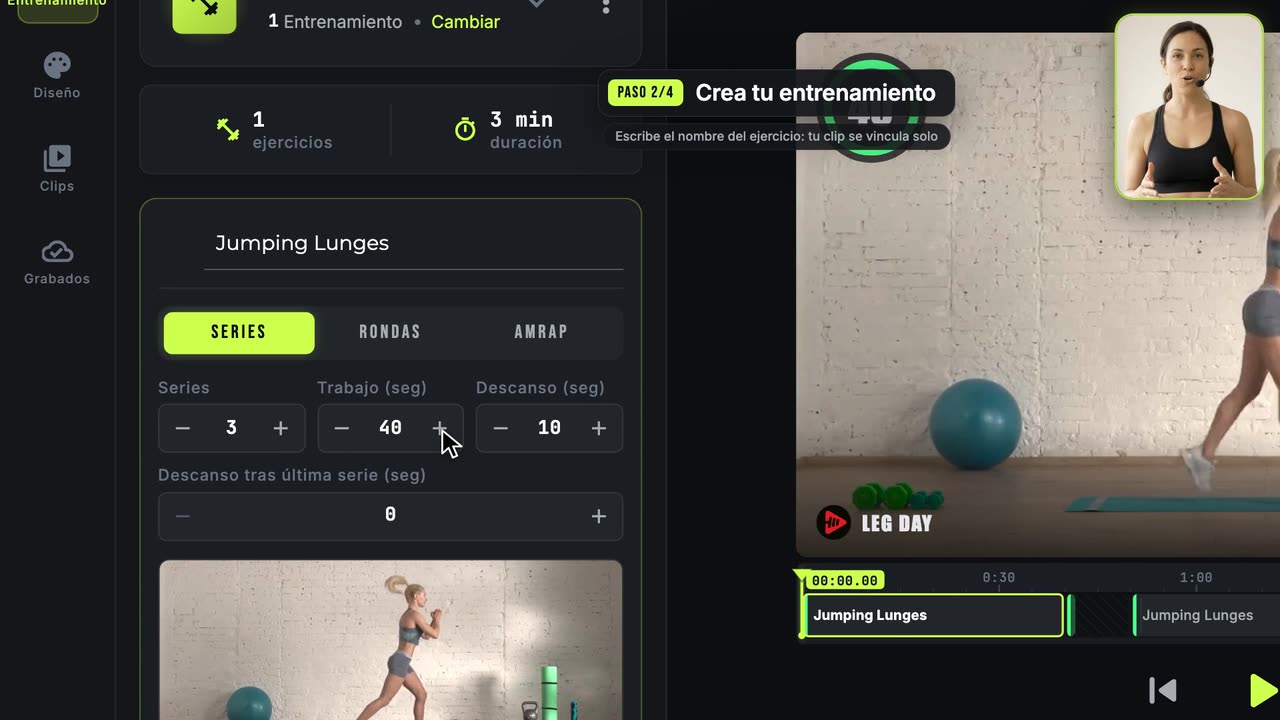 1:59
1:59Cómo crear tu primer vídeo de entrenamiento
El camino completo de principio a fin: clips, entrenamiento, diseño y exportación.
 1:26
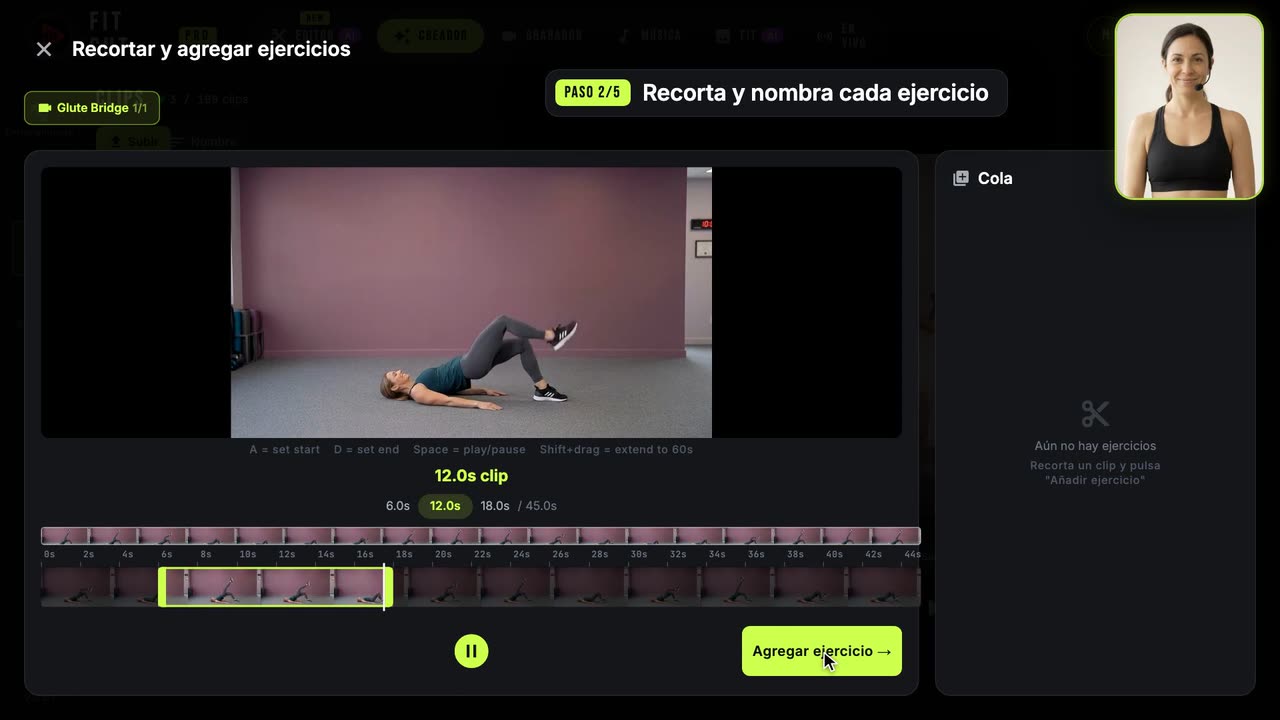
1:26Cómo crear tu biblioteca de clips de ejercicios
Convierte una grabación larga en clips nombrados y reutilizables.
 1:11
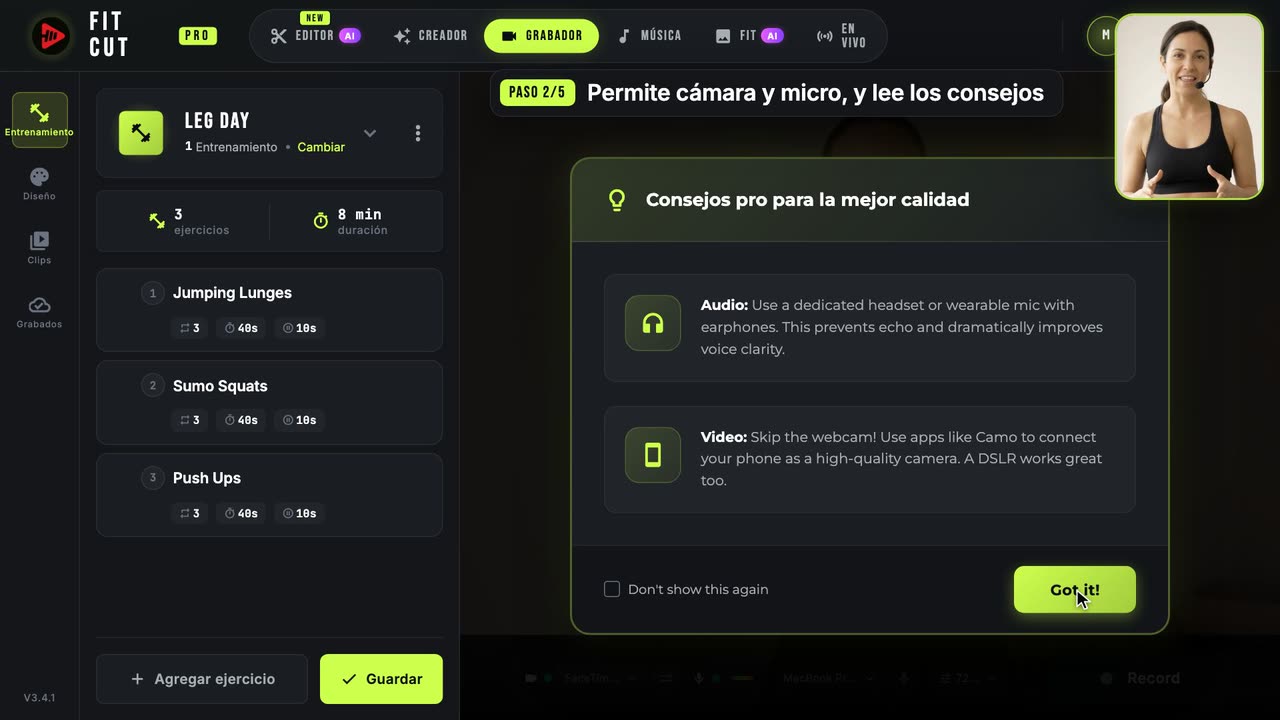
1:11Cómo grabar un vídeo de entrenamiento con temporizador en vivo
Grábate con el temporizador y las gráficas ya incrustadas.