Cómo configurar el temporizador de entrenamiento en Zoom
En una clase en directo, el temporizador debe estar en la pantalla que todos ya están mirando, no en un móvil apoyado en una botella de agua. La app de Zoom dibuja la cuenta atrás, el nombre del ejercicio y la vista previa del siguiente directamente sobre tu cámara.
La configuración se hace una sola vez: instalas la app desde el Zoom Marketplace, inicias sesión y eliges un entrenamiento que ya tengas. A partir de ahí es cargar, dar a play y entrenar.
Transcripción
- 0:00En vivo pone tu temporizador dentro de Zoom.
- 0:05Abre En vivo: mira la guía y sigue los seis pasos.
- 0:10Obtener app de Zoom abre el Marketplace. Pulsa Añadir y aparece en tu panel Apps.
- 0:18En la reunión, abre Apps y elige Workout Timer and Overlays.
- 0:23Inicia sesión con tu cuenta de Fit Cut Pro y listo.
- 0:30Inicia tu vídeo: la app espera a la cámara.
- 0:38Elige el entrenamiento que guardaste en Creador,
- 0:43y pulsa play. Cuenta atrás, y el temporizador corre en tu cámara para todos.
- 0:54En el descanso aparece el siguiente clip.
- 0:58Ajústalo en vivo: cambia estilos e intros,
- 1:03elige los colores de tu marca,
- 1:07y define el tamaño del clip del ejercicio.
- 1:13Espacio reproduce y pausa. Ahora, en vivo.
Leer más sobre esto
Más tutoriales
Los ocho →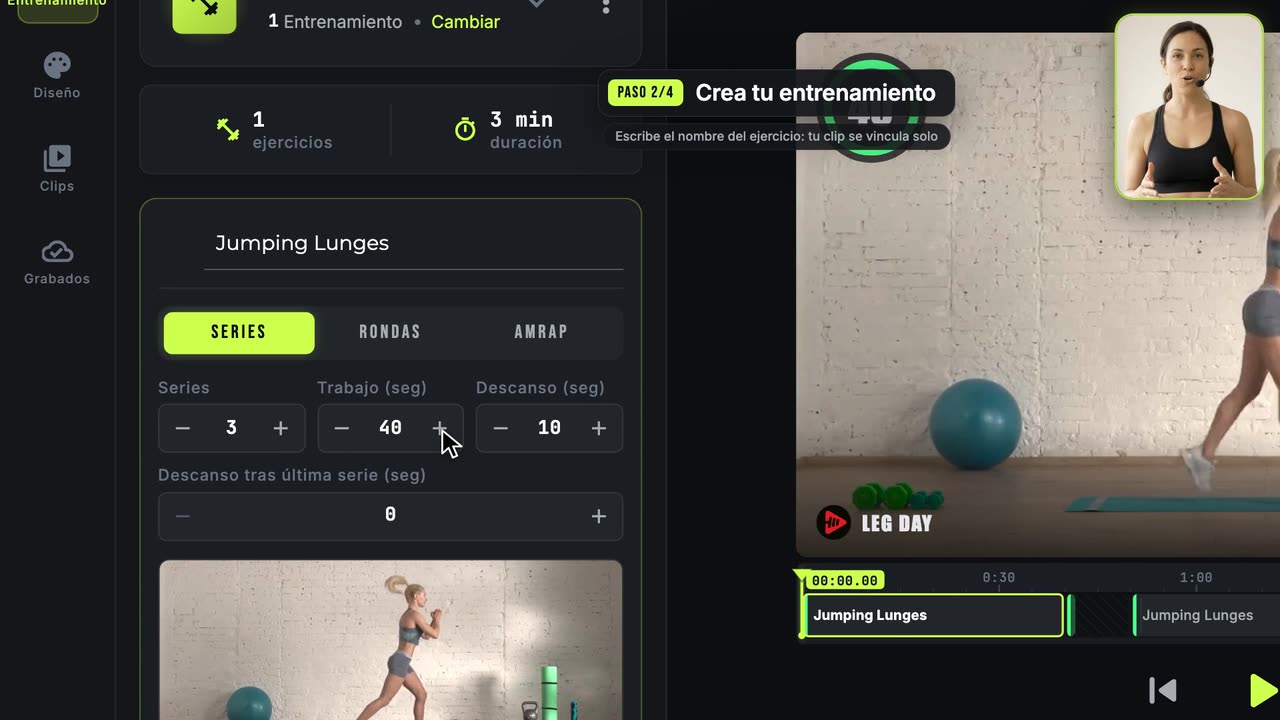 1:59
1:59Cómo crear tu primer vídeo de entrenamiento
El camino completo de principio a fin: clips, entrenamiento, diseño y exportación.
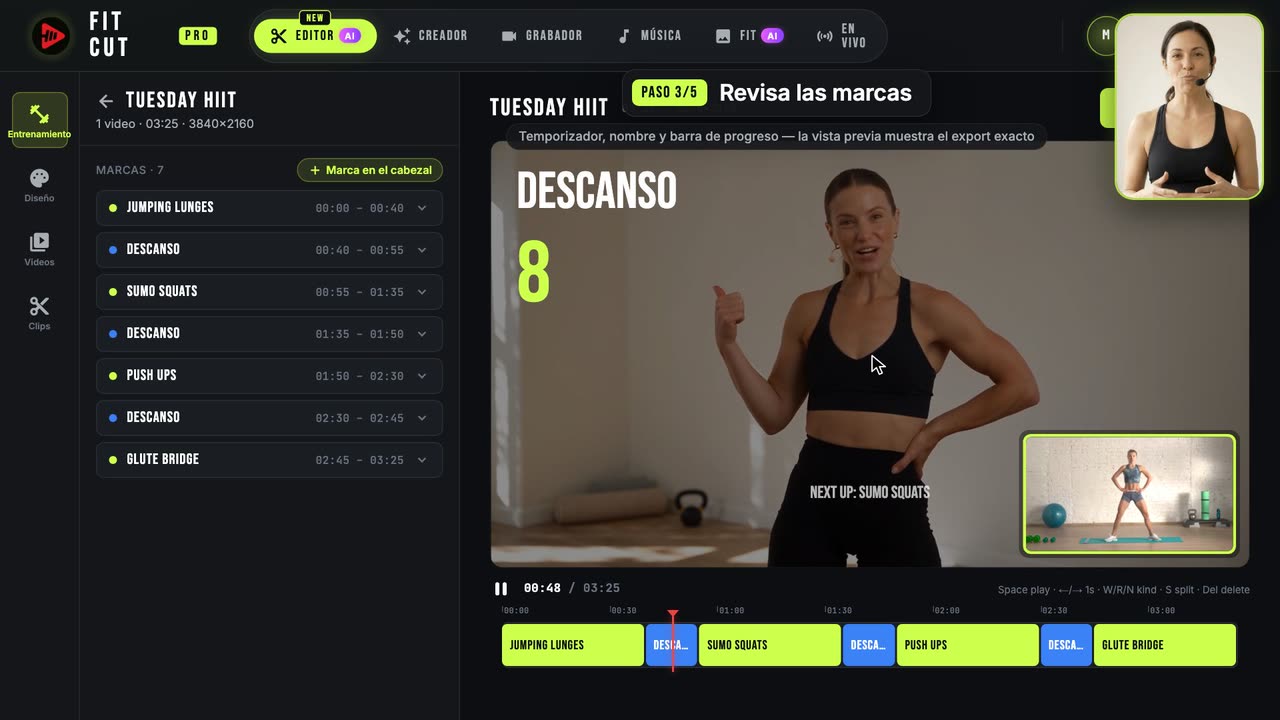 1:37
1:37Cómo añadir temporizadores a un vídeo de entrenamiento automáticamente
Entra una grabación, sale un vídeo de entrenamiento terminado: la IA encuentra cada ejercicio y descanso, tú revisas las marcas y exportas.
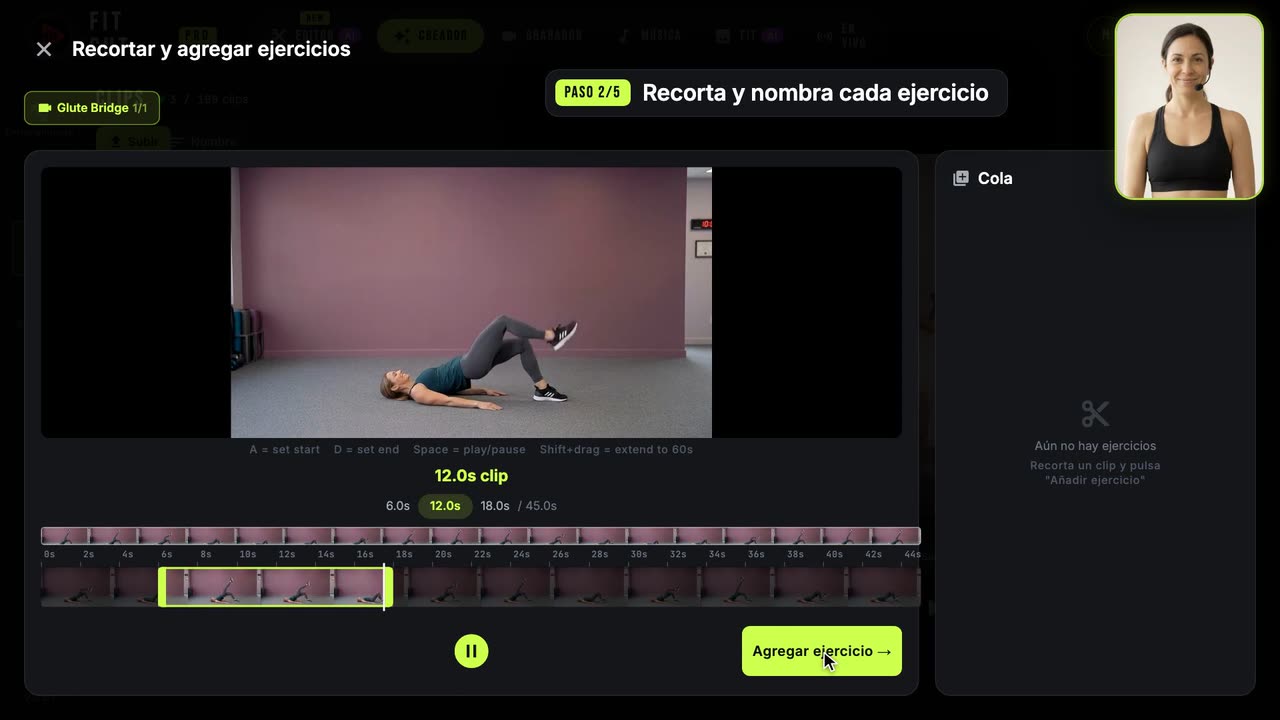 1:26
1:26Cómo crear tu biblioteca de clips de ejercicios
Convierte una grabación larga en clips nombrados y reutilizables.