Come aggiungere i timer a un video di allenamento in automatico
Questo tutorial è per il video che hai già. La maggior parte dei trainer preme registra, tiene la lezione e si ritrova con un file di quaranta minuti che a mano richiederebbe una serata intera per tagliare, etichettare e cronometrare. L'Editor prende proprio quel file, lo guarda come farebbe un montatore umano e segna dove iniziano e finiscono ogni esercizio e ogni riposo.
Invece di un progetto vuoto hai una lista di marcatori su una timeline. Correggi un nome, trascina un confine, dividi una serie, scegli un design ed esporta. Novanta secondi di video, cinque passaggi.
Trascrizione
- 0:00Questo è l'Editor. Filma la lezione una volta e l'IA la taglia, la cronometra e la nomina.
- 0:08Clicca Nuovo video e scegli la registrazione. Un unico file continuo, MP4 o MOV.
- 0:16Dagli un nome. Il caricamento va avanti da solo mentre continui a lavorare.
- 0:24Ora clicca Analizza con l'IA. L'Editor guarda tutto il video e trova ogni esercizio e riposo.
- 0:32Mezz'ora di lezione richiede pochi minuti. Poi i marcatori compaiono sulla timeline.
- 0:40Ogni marcatore è un esercizio o un riposo. L'anteprima mostra esattamente come verrà l'export.
- 0:47Verso la fine di un riposo, una finestrella mostra il prossimo esercizio, così nessuno resta indietro.
- 0:55Clicca un marcatore per rinominarlo, trascina il suo bordo sulla timeline o dividilo in due.
- 1:03In Design scegli stile del timer, colori, font e logo. Ogni stile del Creatore funziona anche qui.
- 1:15Clicca Esporta MP4. I nuovi esercizi possono andare direttamente nella tua libreria Clip.
- 1:22Il video si renderizza sui nostri server, si scarica da solo e finisce in Registrati.
- 1:29Filma una volta, controlla i marcatori, esporta. Questo è l'Editor. Provalo gratis.
Altri tutorial
Tutti e otto →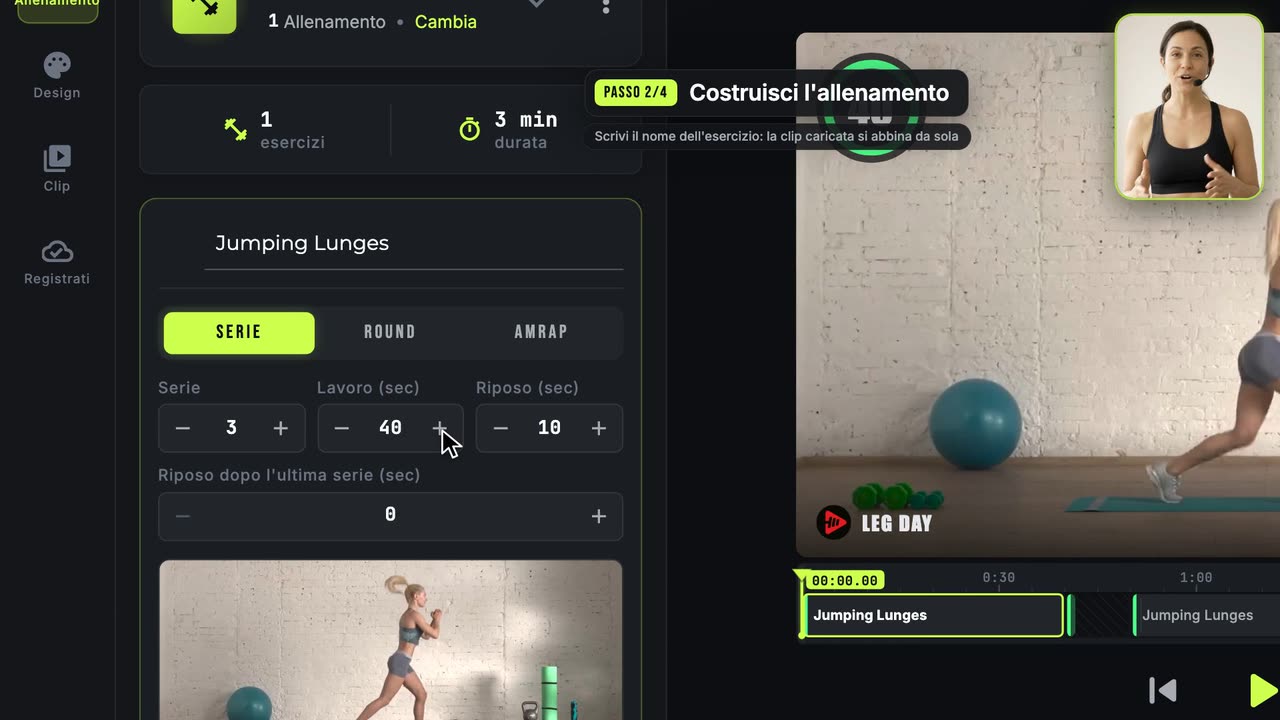 2:01
2:01Come creare il tuo primo video di allenamento
Il percorso completo dall'inizio alla fine: clip, allenamento, design ed esportazione.
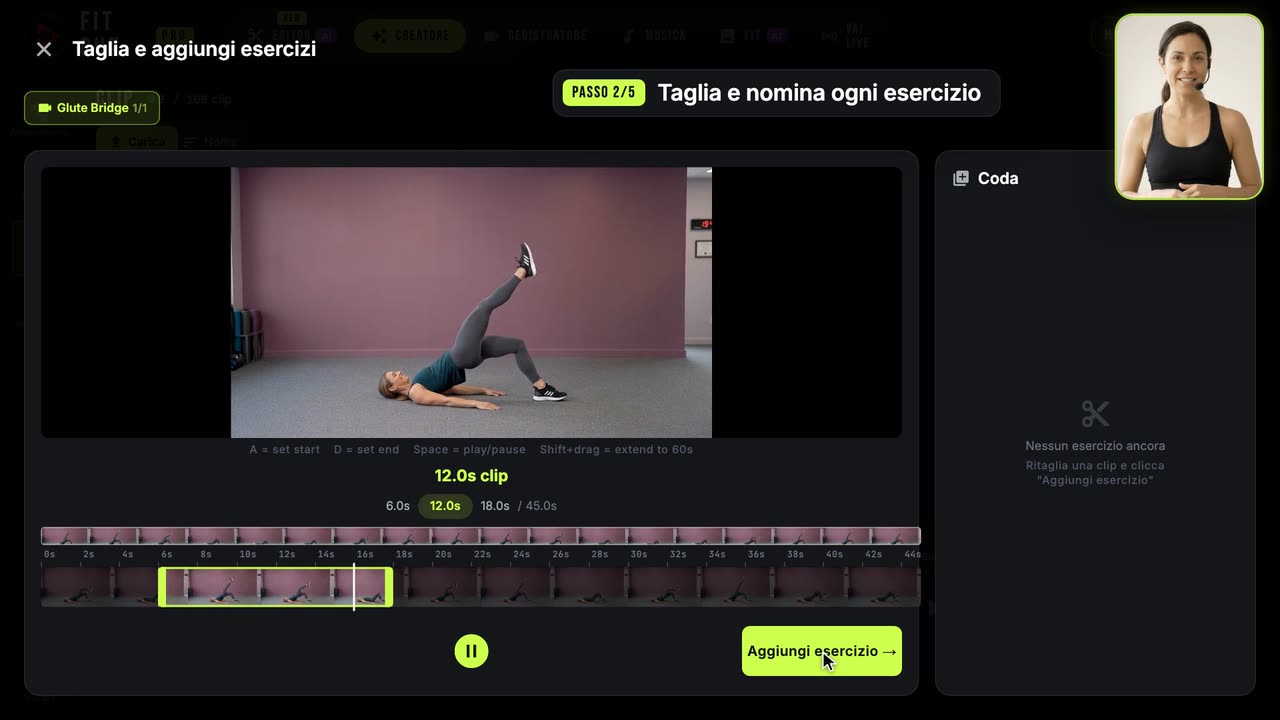 1:30
1:30Come costruire la tua libreria di clip degli esercizi
Trasforma una registrazione lunga in clip con nome, pronte da riusare.
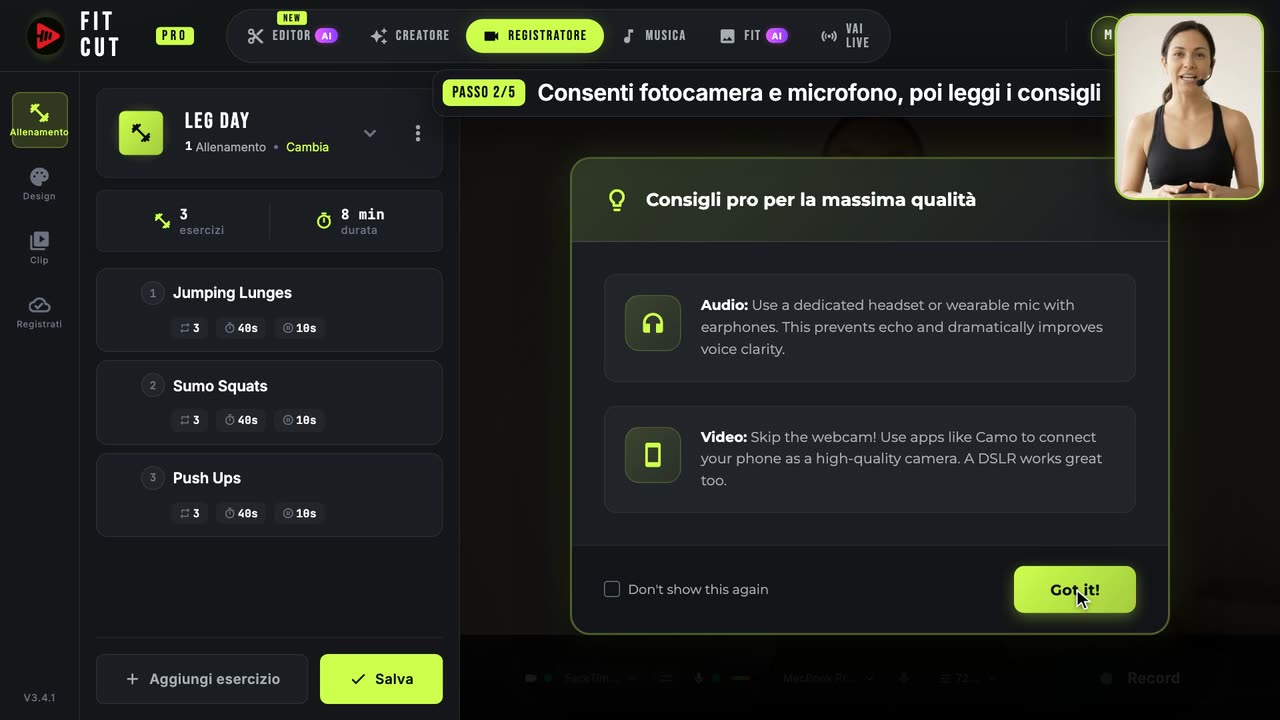 1:14
1:14Come registrare un video di allenamento con il timer dal vivo
Riprenditi con timer e grafiche già impresse.