Come configurare il timer di allenamento in Zoom
In una lezione dal vivo il timer deve stare sullo schermo che tutti stanno già guardando, non su un telefono appoggiato a una borraccia. L'app di Zoom disegna il conto alla rovescia, il nome dell'esercizio e l'anteprima del successivo direttamente sul tuo video.
La configurazione si fa una volta sola: installi l'app dallo Zoom Marketplace, accedi e scegli un allenamento che hai già. Da lì in poi è carica, premi play e allena.
Trascrizione
- 0:00Vai live porta il tuo timer dentro Zoom.
- 0:05Apri Vai live: guarda la guida e segui i sei passi.
- 0:10Ottieni app Zoom apre il Marketplace. Clicca Aggiungi e compare nel pannello App.
- 0:18Nella riunione, apri App e scegli Workout Timer and Overlays.
- 0:25Accedi con il tuo account Fit Cut Pro ed è fatta.
- 0:32Avvia il video: l'app aspetta la fotocamera.
- 0:39Scegli l'allenamento salvato nel Creatore,
- 0:45e premi play. Conto alla rovescia, e il timer scorre sulla tua camera per tutti.
- 0:56Durante il riposo appare la clip successiva.
- 0:59Personalizza dal vivo: cambia stili e intro,
- 1:04scegli i colori del tuo marchio,
- 1:08e imposta quanto grande appare la clip.
- 1:14Spazio avvia e mette in pausa. Ora vai live.
Altri tutorial
Tutti e otto →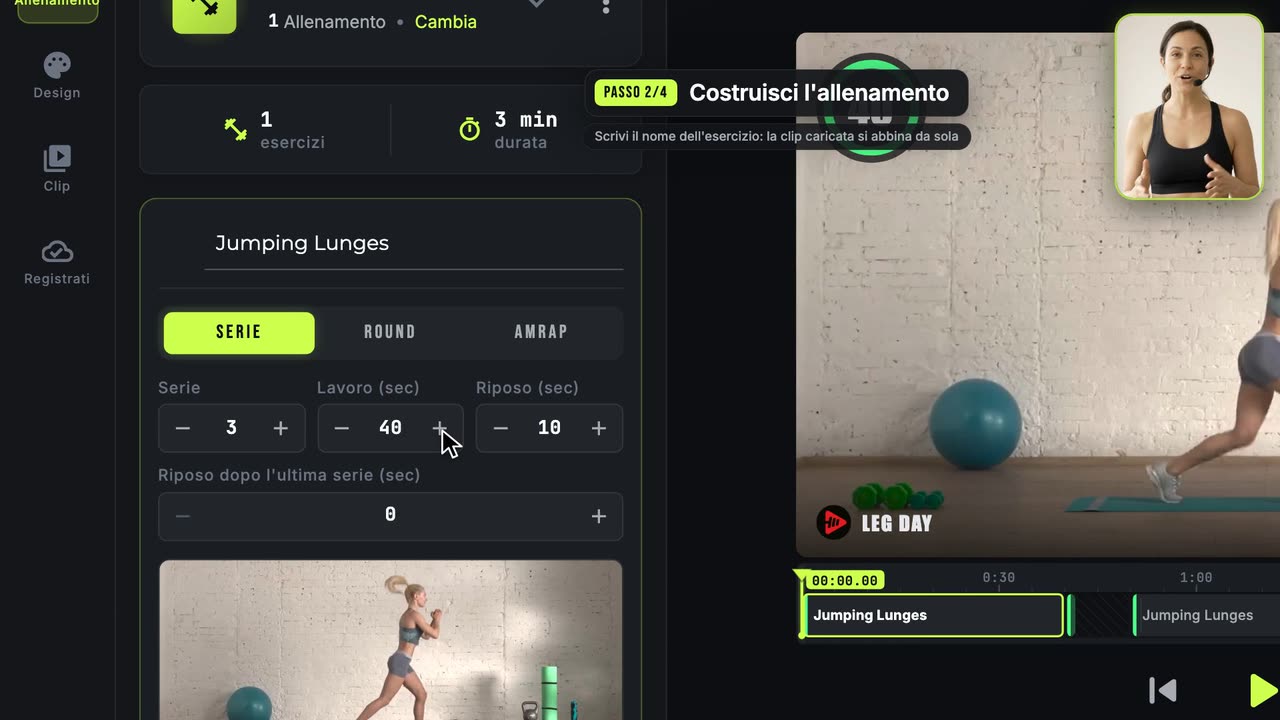 2:01
2:01Come creare il tuo primo video di allenamento
Il percorso completo dall'inizio alla fine: clip, allenamento, design ed esportazione.
 1:36
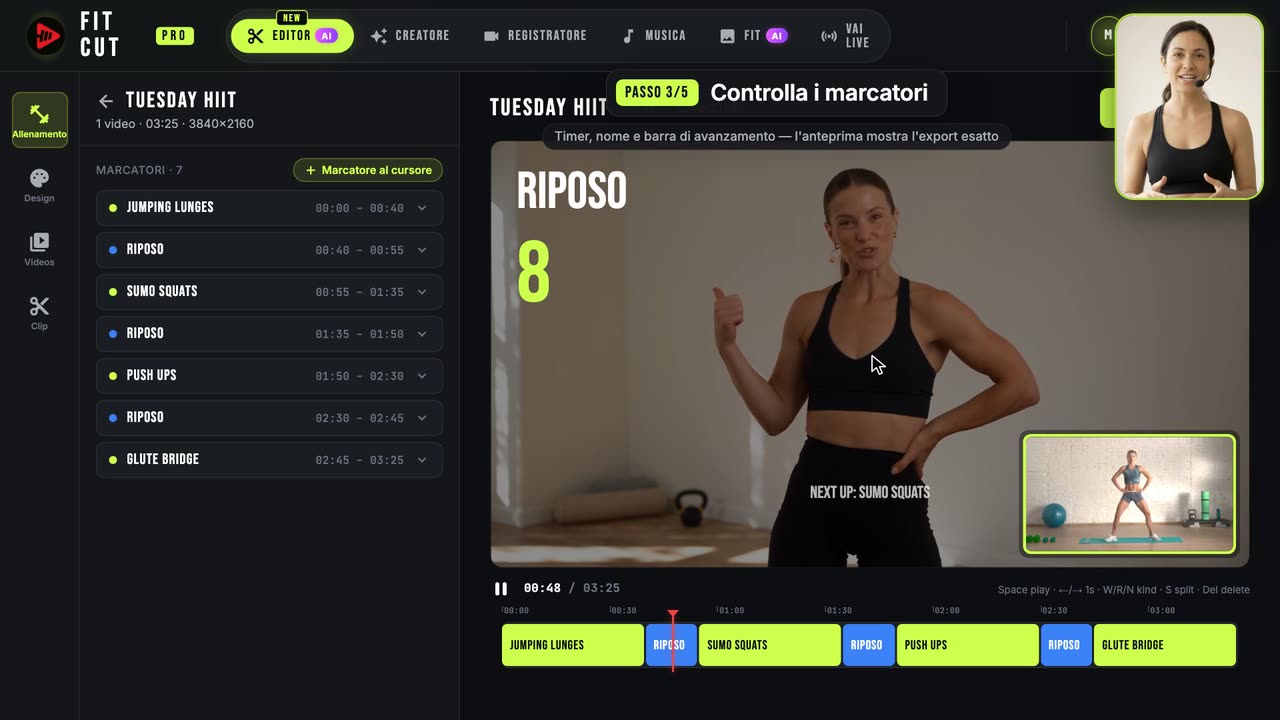
1:36Come aggiungere i timer a un video di allenamento in automatico
Entra una registrazione, esce un video di allenamento finito: l'IA trova ogni esercizio e riposo, tu controlli i marcatori ed esporti.
 1:30
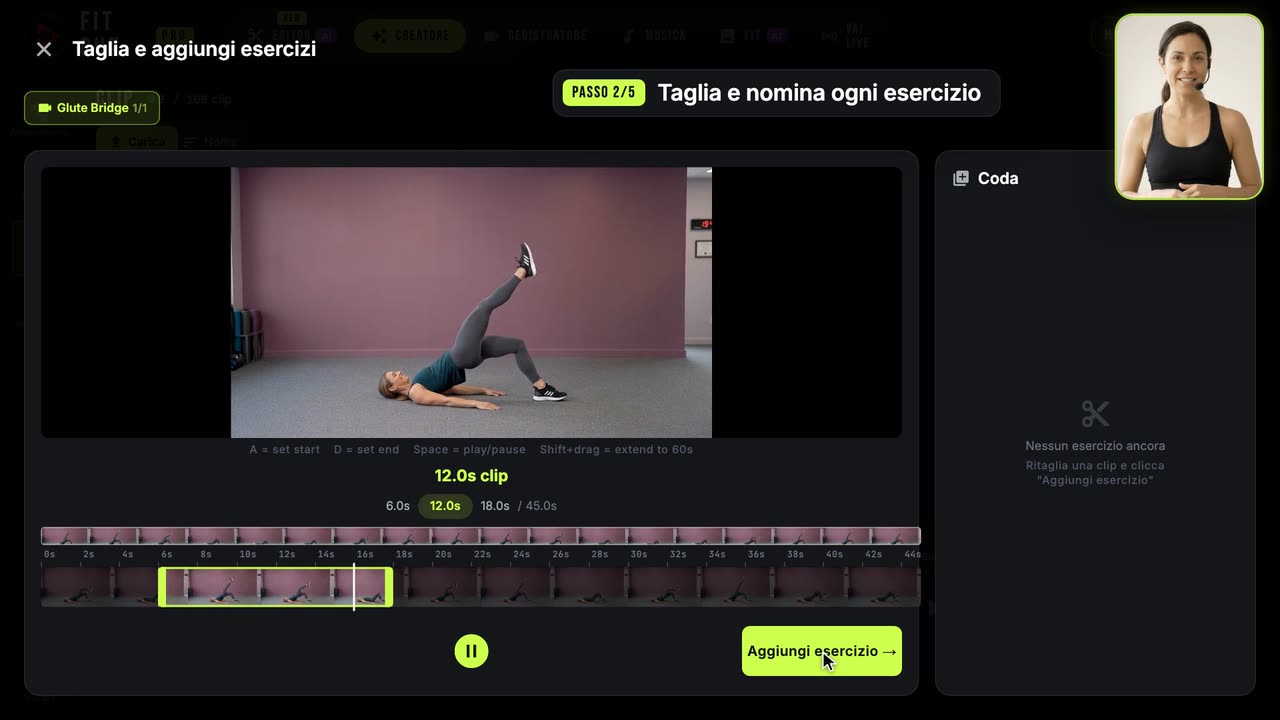
1:30Come costruire la tua libreria di clip degli esercizi
Trasforma una registrazione lunga in clip con nome, pronte da riusare.