운동 영상에 타이머를 자동으로 넣는 방법
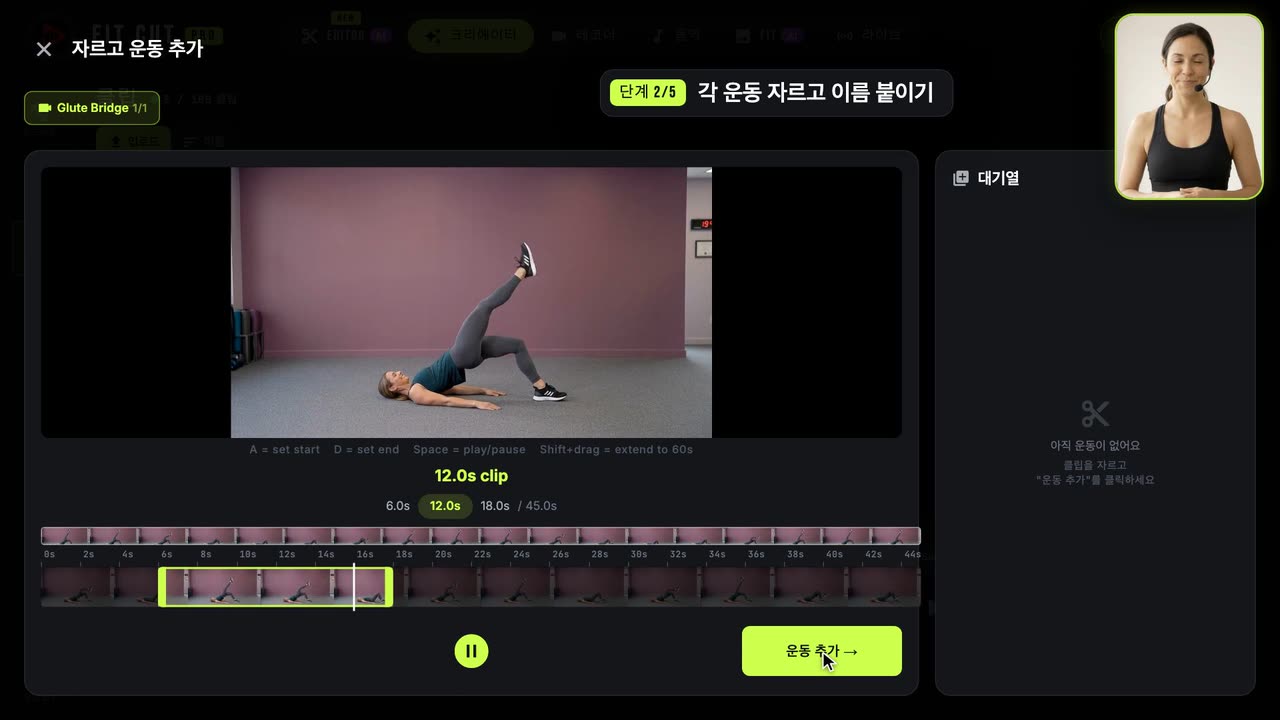
이 튜토리얼은 이미 가지고 있는 영상을 위한 것입니다. 대부분의 트레이너는 녹화 버튼을 누르고 수업을 진행한 뒤, 손으로 자르고 이름을 붙이고 시간을 맞추려면 저녁 시간을 통째로 써야 하는 40분짜리 파일을 갖게 됩니다. 에디터는 바로 그 파일을 받아 사람 편집자처럼 영상을 보고, 각 운동과 휴식이 시작되고 끝나는 지점을 표시합니다.
빈 프로젝트 대신 타임라인 위의 큐 목록에서 시작합니다. 이름을 고치고, 경계를 드래그하고, 세트를 나누고, 디자인을 고르고, 내보내면 끝. 90초 영상, 다섯 단계입니다.
스크립트 (영어)
- 0:00이것이 에디터입니다. 수업을 한 번만 촬영하면 AI가 자르고, 시간을 맞추고, 이름을 붙입니다.
- 0:07새 영상을 누르고 촬영본을 고르세요. 이어서 찍은 파일 하나, MP4 또는 MOV면 됩니다.
- 0:14이름을 붙여 주세요. 업로드는 알아서 진행되니 계속 작업하시면 됩니다.
- 0:22이제 AI로 분석을 누르세요. 에디터가 영상 전체를 보고 모든 운동과 휴식을 찾아냅니다.
- 0:2830분 수업은 몇 분이면 끝납니다. 그러면 타임라인에 큐가 나타납니다.
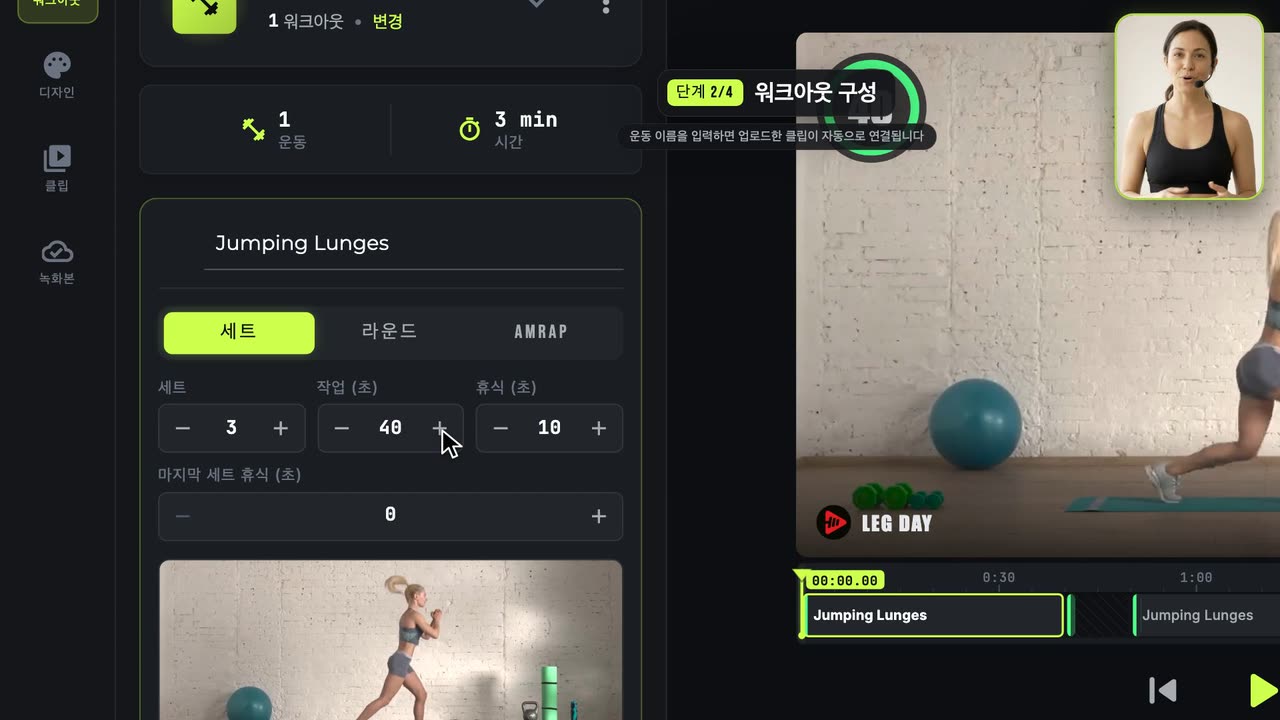
- 0:36각 큐는 운동이거나 휴식입니다. 미리보기는 내보낼 결과를 그대로 보여 줍니다.
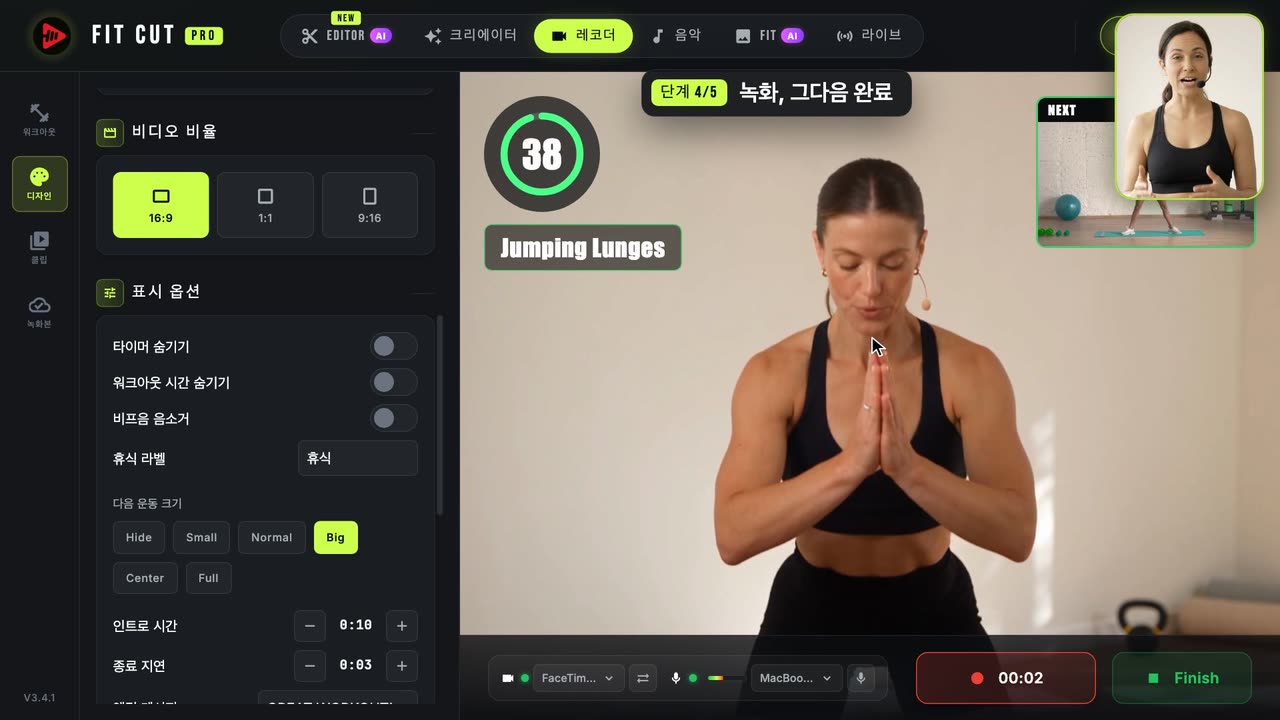
- 0:43휴식이 끝나갈 때 작은 창이 다음 운동을 보여 주니 아무도 허둥대지 않습니다.
- 0:49큐를 클릭해 이름을 바꾸거나, 타임라인에서 가장자리를 끌거나, 둘로 나눌 수 있습니다.
- 0:57디자인에서 타이머 스타일과 색상, 글꼴, 로고를 고르세요. 크리에이터의 모든 스타일을 여기서도 쓸 수 있습니다.
- 1:09MP4로 내보내기를 누르세요. 새 운동은 바로 클립 라이브러리에 넣을 수 있습니다.
- 1:16영상은 저희 서버에서 렌더링되고, 자동으로 다운로드되어 녹화본에 저장됩니다.
- 1:22한 번 촬영하고, 큐를 확인하고, 내보내세요. 이것이 에디터입니다. 무료로 써 보세요.