Zoom 운동 타이머 설정 방법
라이브 수업에서 타이머는 물병에 기대 놓은 휴대폰이 아니라 모두가 이미 보고 있는 화면에 있어야 합니다. Zoom 앱은 카운트다운, 운동 이름, 다음 동작 미리보기를 카메라 피드 위에 바로 그립니다.
설정은 한 번만 하면 됩니다. Zoom Marketplace에서 앱을 설치하고 로그인한 뒤 이미 만들어 둔 운동을 고르세요. 그다음은 불러오고, 재생을 누르고, 지도하면 됩니다.
스크립트 (영어)
- 0:00라이브는 운동 타이머를 Zoom 안에 띄웁니다.
- 0:04라이브를 열어 가이드를 보고 여섯 단계 설정을 따라 하세요.
- 0:10Zoom 앱 받기를 누르면 Zoom Marketplace가 열립니다. Add를 누르면 Apps 패널에 나타납니다.
- 0:18회의에서 Apps를 열고 Workout Timer and Overlays를 고르세요.
- 0:24Fit Cut Pro 계정으로 로그인하면 끝입니다.
- 0:31비디오를 시작하세요. 앱이 카메라를 기다립니다.
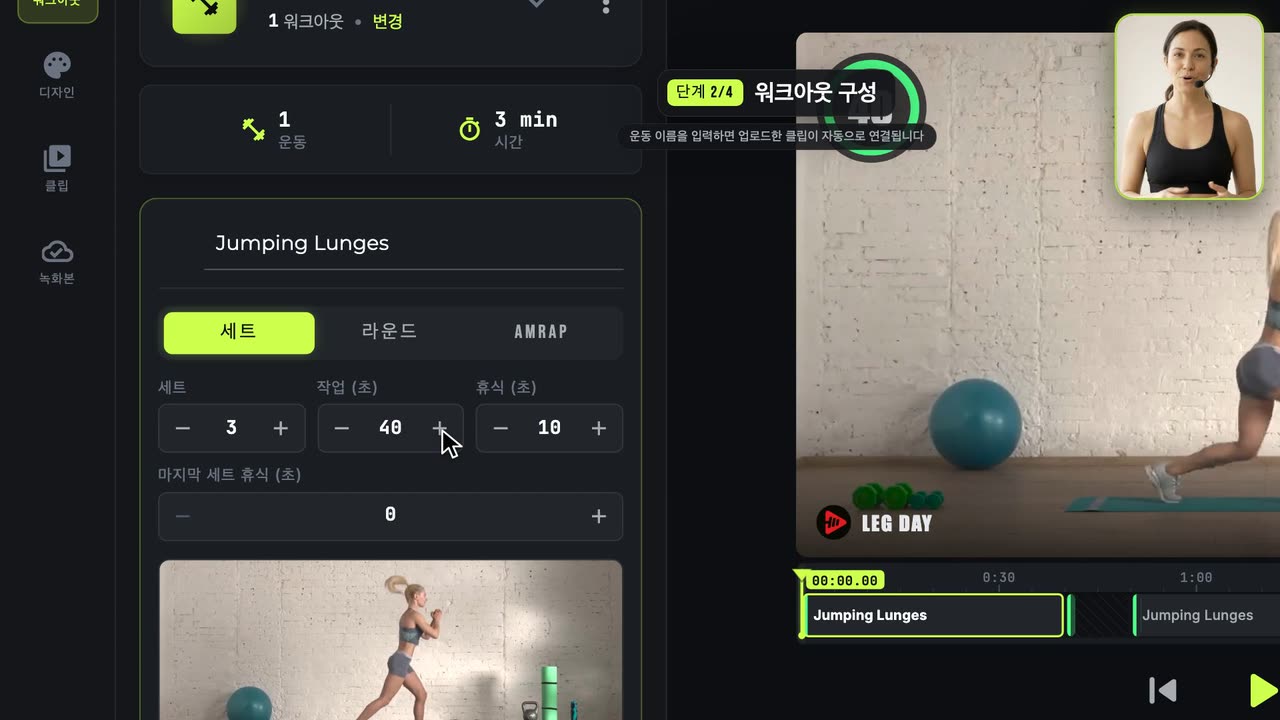
- 0:38크리에이터에서 저장한 워크아웃을 선택하고,
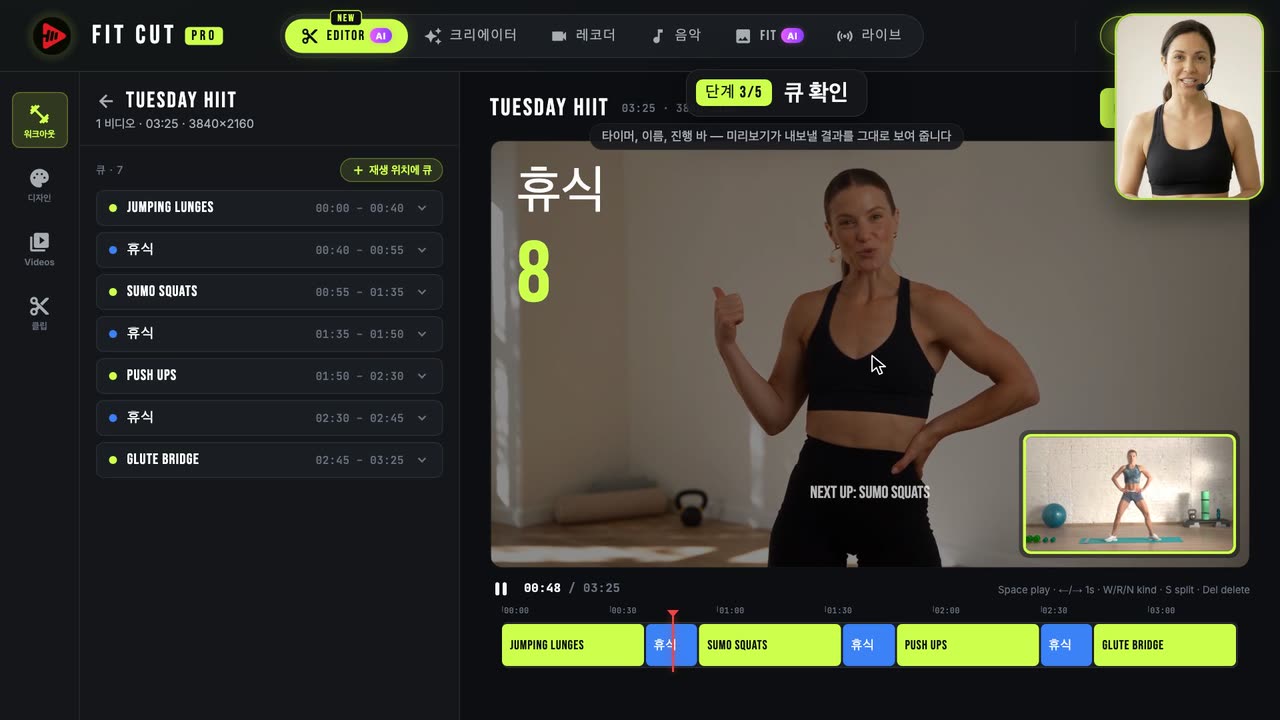
- 0:44재생을 누르세요. 카운트다운 뒤 타이머가 카메라 위에서 모두에게 보입니다.
- 0:55휴식 중에는 다음 운동 클립이 나타납니다.
- 0:59실시간으로 바꿔 보세요. 스타일과 오프닝을 넘기고,
- 1:04브랜드 색상을 고르고,
- 1:07운동 클립을 얼마나 크게 보일지 정하세요.
- 1:14스페이스로 재생과 일시정지. 이제 라이브를 시작하세요.