Zo stel je de Zoom-workouttimer in
In een live les hoort de timer op het scherm waar iedereen al naar kijkt, niet op een telefoon tegen een waterfles. De Zoom-app tekent de aftelklok, de oefeningsnaam en de preview van de volgende oefening rechtstreeks op je camerabeeld.
Instellen doe je één keer: installeer de app via de Zoom Marketplace, log in en kies een workout die je al hebt gebouwd. Daarna is het laden, op afspelen drukken en coachen.
De voice-over van de video is Engels. De hoofdstukken en de tekst op deze pagina zijn Nederlands.
Transcript (Engels)
- 0:00Go Live puts your workout timer inside Zoom.
- 0:05Open Go Live — watch the guide, and follow the six-step setup.
- 0:11Get Zoom App opens the Zoom Marketplace. Click Add, and it shows up in your Apps panel.
- 0:19In your meeting, open Apps and pick Workout Timer and Overlays.
- 0:25Sign in with your Fit Cut Pro account, and you're in.
- 0:32Start your video — the app waits for the camera.
- 0:40Select the workout you saved in Creator,
- 0:45and hit play. A countdown, then the timer runs on your camera for everyone to see.
- 0:56During rest, the next exercise clip appears.
- 1:01Customize it live: cycle styles and openers,
- 1:06pick your brand colors,
- 1:09and set how big the exercise clip shows.
- 1:15Space plays and pauses. Now go live.
Meer tutorials
Alle acht →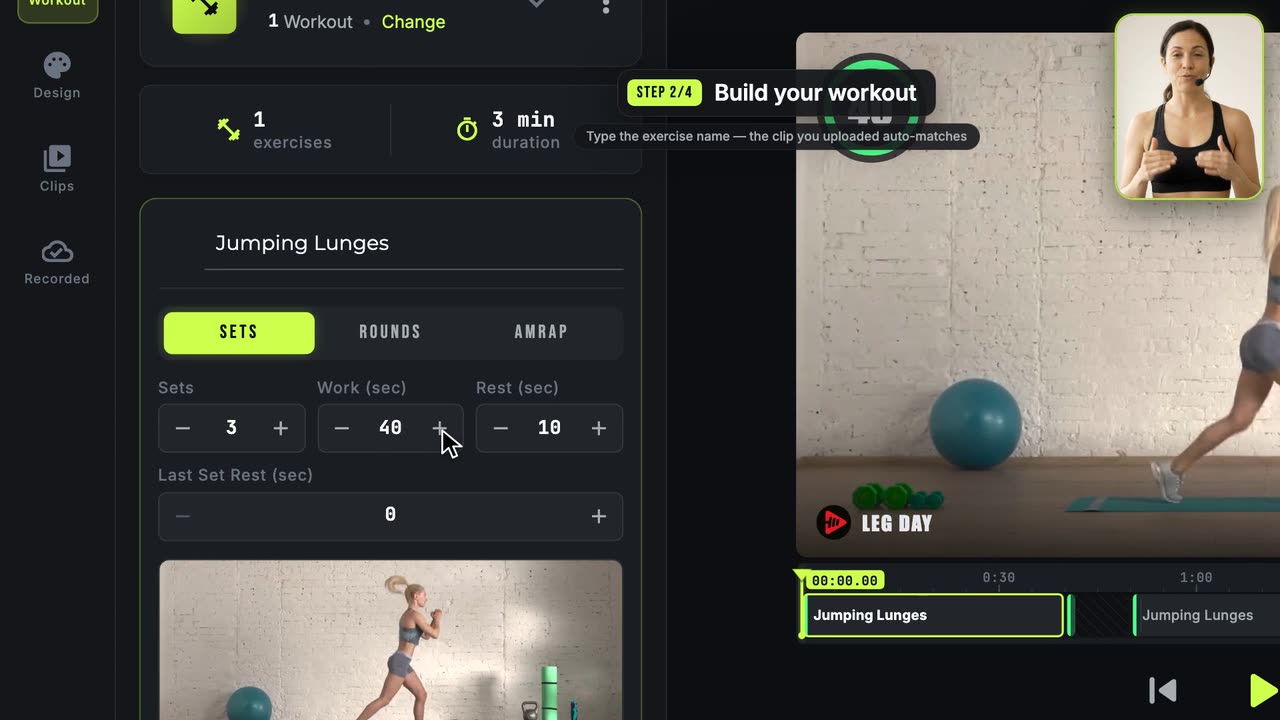 1:57
1:57Zo maak je je eerste workoutvideo
De complete route van begin tot eind: clips, workout, ontwerp, export.
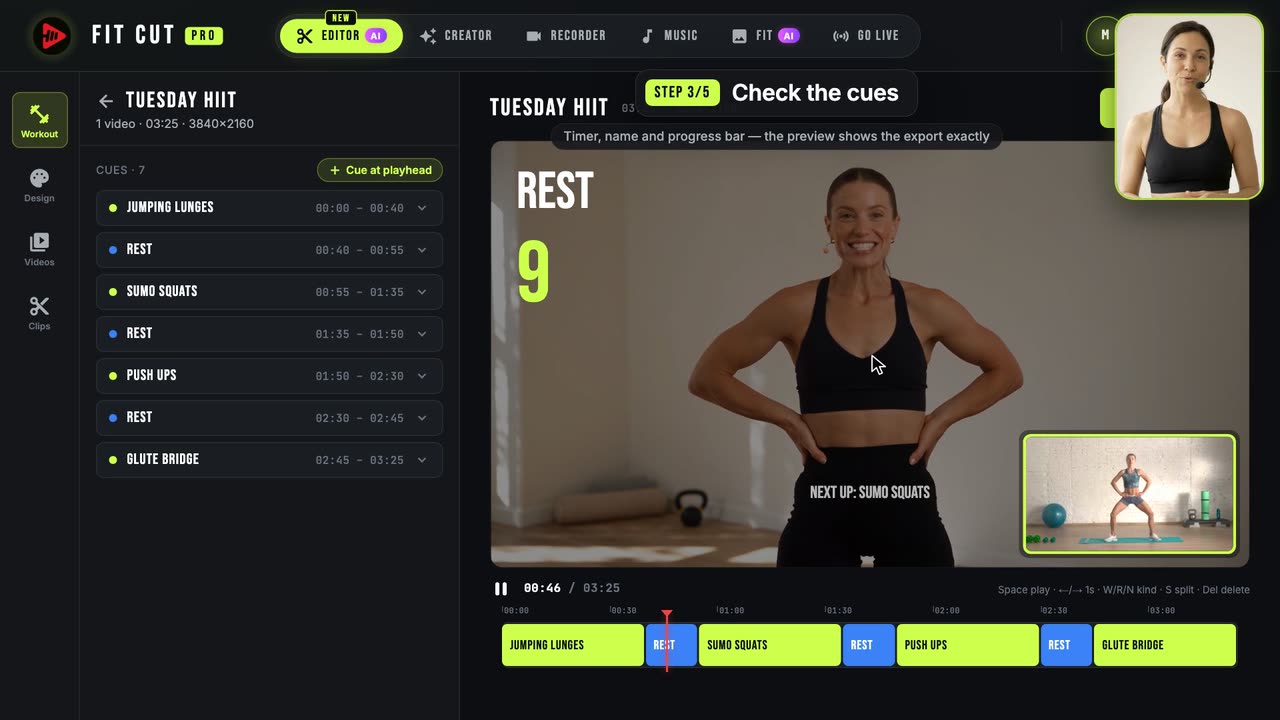 1:35
1:35Zo voeg je automatisch timers toe aan een workoutvideo
Eén opname erin, een afgewerkte workoutvideo eruit: de AI vindt elke oefening en rust, jij controleert de markeringen en exporteert.
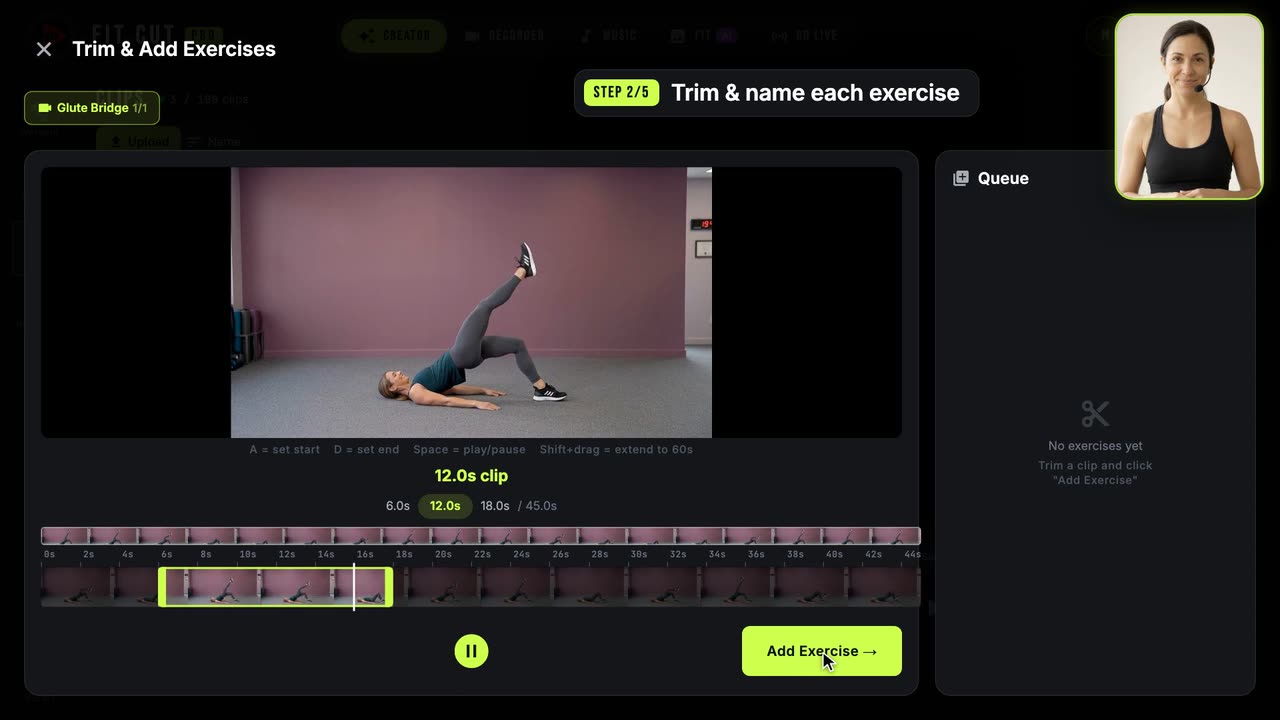 1:29
1:29Zo bouw je je bibliotheek met oefenclips
Knip één lange opname in benoemde, herbruikbare oefenclips.