Cum adaugi automat cronometre într-un video de antrenament
Acest tutorial este pentru videoclipul pe care îl ai deja. Majoritatea antrenorilor apasă pe înregistrare, țin clasa și rămân cu un fișier de patruzeci de minute care, tăiat, etichetat și cronometrat manual, ar lua o seară întreagă. Editorul ia exact acel fișier, îl urmărește așa cum ar face-o un editor uman și marchează unde începe și unde se termină fiecare exercițiu și fiecare pauză.
În loc de un proiect gol, primești o listă de marcaje pe un timeline. Corectează un nume, trage o limită, împarte o serie, alege un stil, exportă. Nouăzeci de secunde de video, cinci pași.
Narațiunea videoclipului este în engleză. Capitolele și textul acestei pagini sunt în română.
Transcriere (engleză)
- 0:00This is the Editor. Film your class once, and the AI cuts it, times it, and names it.
- 0:07Click New video and pick your recording. One continuous file, MP4 or MOV.
- 0:15Give it a name. The upload runs on its own while you keep working.
- 0:22Now click Analyze with AI. The Editor watches the whole video and finds every exercise and rest.
- 0:30A thirty-minute class takes a few minutes. Then your cues appear on the timeline.
- 0:38Each cue is an exercise or a rest. The preview shows exactly what the export will look like.
- 0:46Near the end of a rest, a small window shows the next exercise, so nobody scrambles.
- 0:54Click a cue to rename it, drag its edge on the timeline, or split it in two.
- 1:02Under Design, pick a timer style, your colours, font and logo. Every Creator style works here.
- 1:14Click Export MP4. New exercises can go straight into your Clips library.
- 1:21The video renders on our servers, downloads automatically, and lands under Recorded.
- 1:27Film once, check the cues, export. That's the Editor. Try it free at app.fitcutpro.com.
Mai multe tutoriale
Toate cele opt →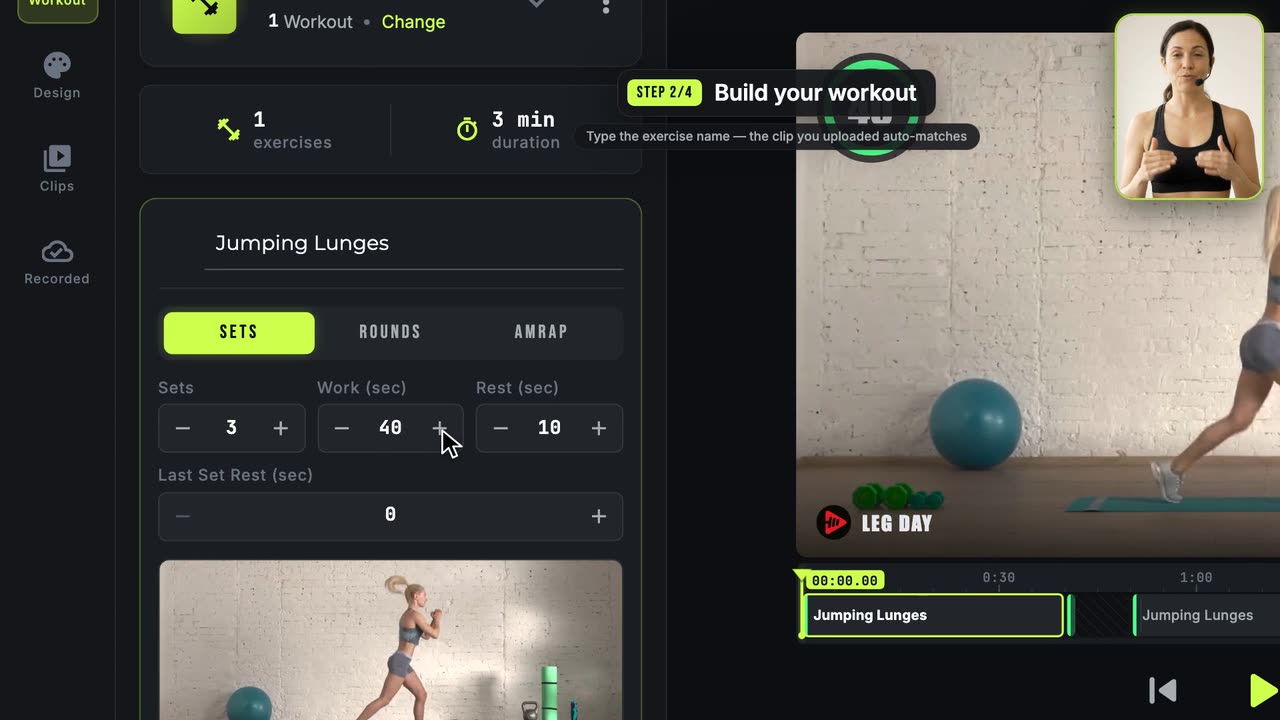 1:57
1:57Cum să creezi primul tău video de antrenament
Drumul complet, de la început la sfârșit: clipuri, antrenament, design, export.
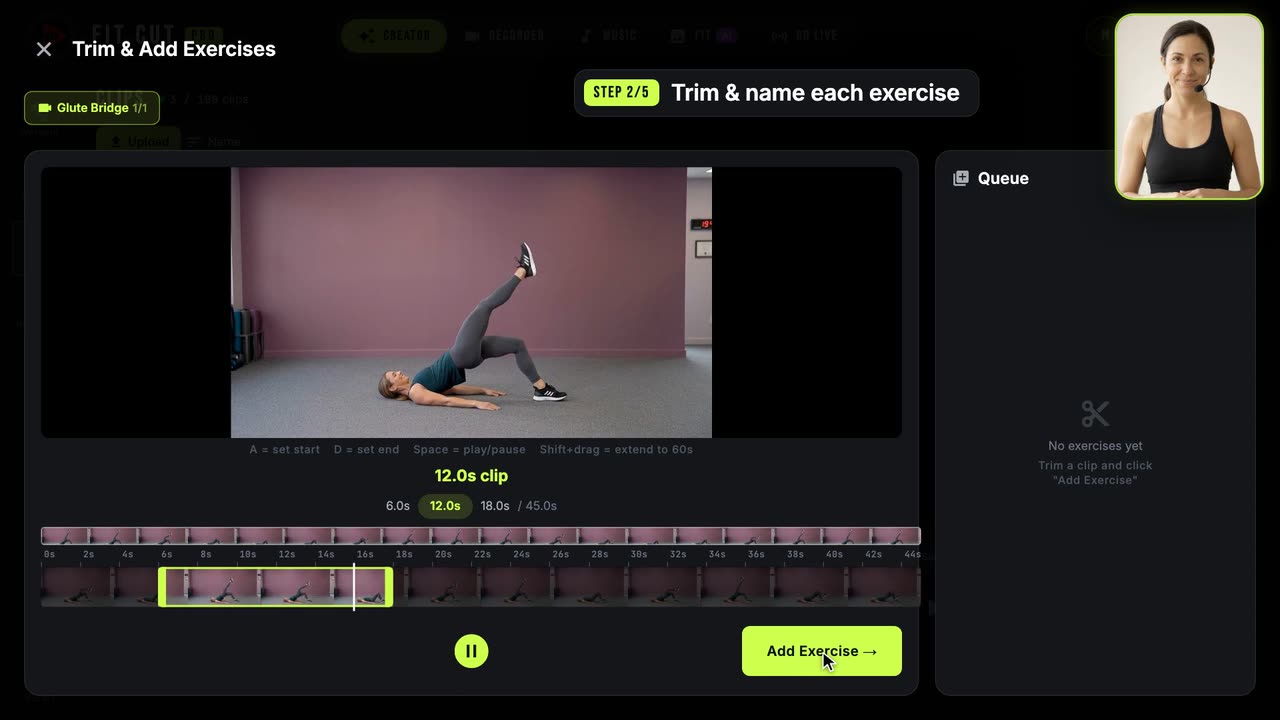 1:29
1:29Cum să construiești biblioteca de clipuri cu exerciții
Taie o înregistrare lungă în clipuri cu exerciții denumite și reutilizabile.
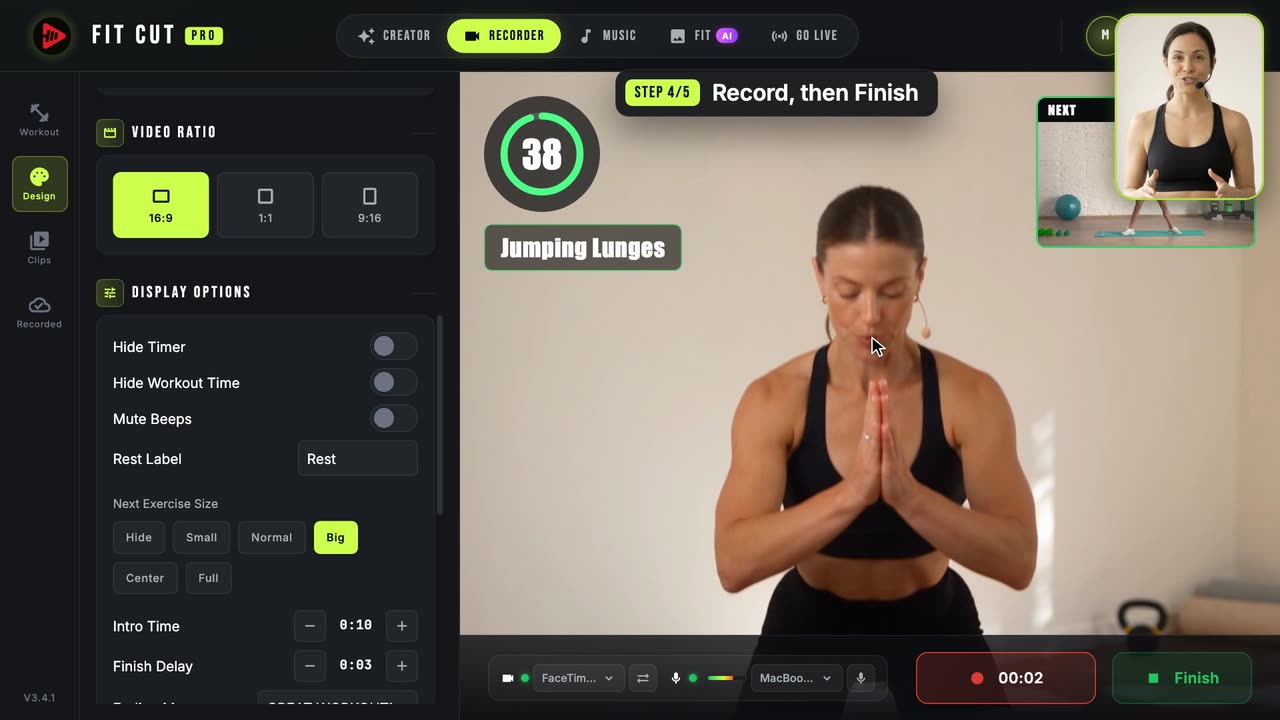 1:13
1:13Cum să filmezi un video de antrenament cu cronometru în timp real
Filmează-te cu cronometrul și grafica deja imprimate în imagine.