Cum să configurezi cronometrul de antrenament în Zoom
Într-o clasă live, cronometrul trebuie să fie pe ecranul la care se uită deja toată lumea, nu pe un telefon sprijinit de o sticlă de apă. Aplicația Zoom desenează numărătoarea inversă, numele exercițiului și previzualizarea următorului direct pe fluxul camerei tale.
Configurarea se face o singură dată: instalează aplicația din Zoom Marketplace, conectează-te și alege un antrenament pe care l-ai construit deja. După aceea, doar încarci, apeși play și antrenezi.
Narațiunea videoclipului este în engleză. Capitolele și textul acestei pagini sunt în română.
Transcriere (engleză)
- 0:00Go Live puts your workout timer inside Zoom.
- 0:05Open Go Live — watch the guide, and follow the six-step setup.
- 0:11Get Zoom App opens the Zoom Marketplace. Click Add, and it shows up in your Apps panel.
- 0:19In your meeting, open Apps and pick Workout Timer and Overlays.
- 0:25Sign in with your Fit Cut Pro account, and you're in.
- 0:32Start your video — the app waits for the camera.
- 0:40Select the workout you saved in Creator,
- 0:45and hit play. A countdown, then the timer runs on your camera for everyone to see.
- 0:56During rest, the next exercise clip appears.
- 1:01Customize it live: cycle styles and openers,
- 1:06pick your brand colors,
- 1:09and set how big the exercise clip shows.
- 1:15Space plays and pauses. Now go live.
Mai multe tutoriale
Toate cele opt →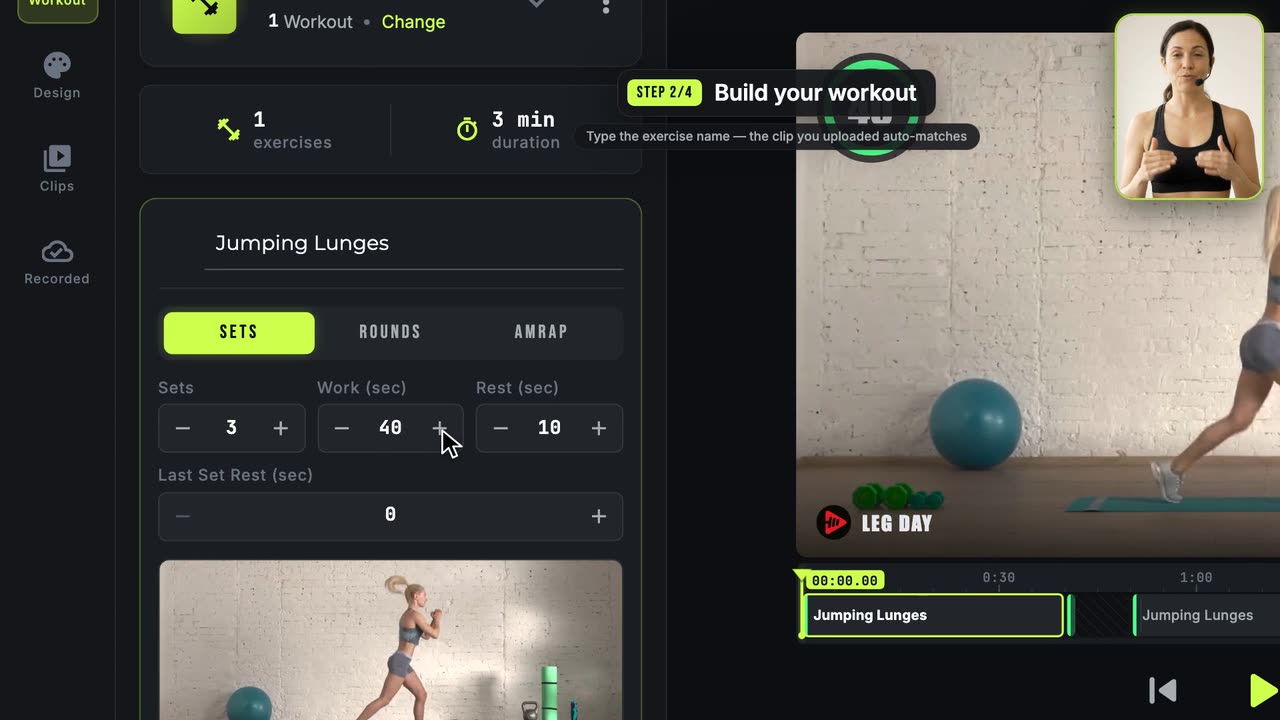 1:57
1:57Cum să creezi primul tău video de antrenament
Drumul complet, de la început la sfârșit: clipuri, antrenament, design, export.
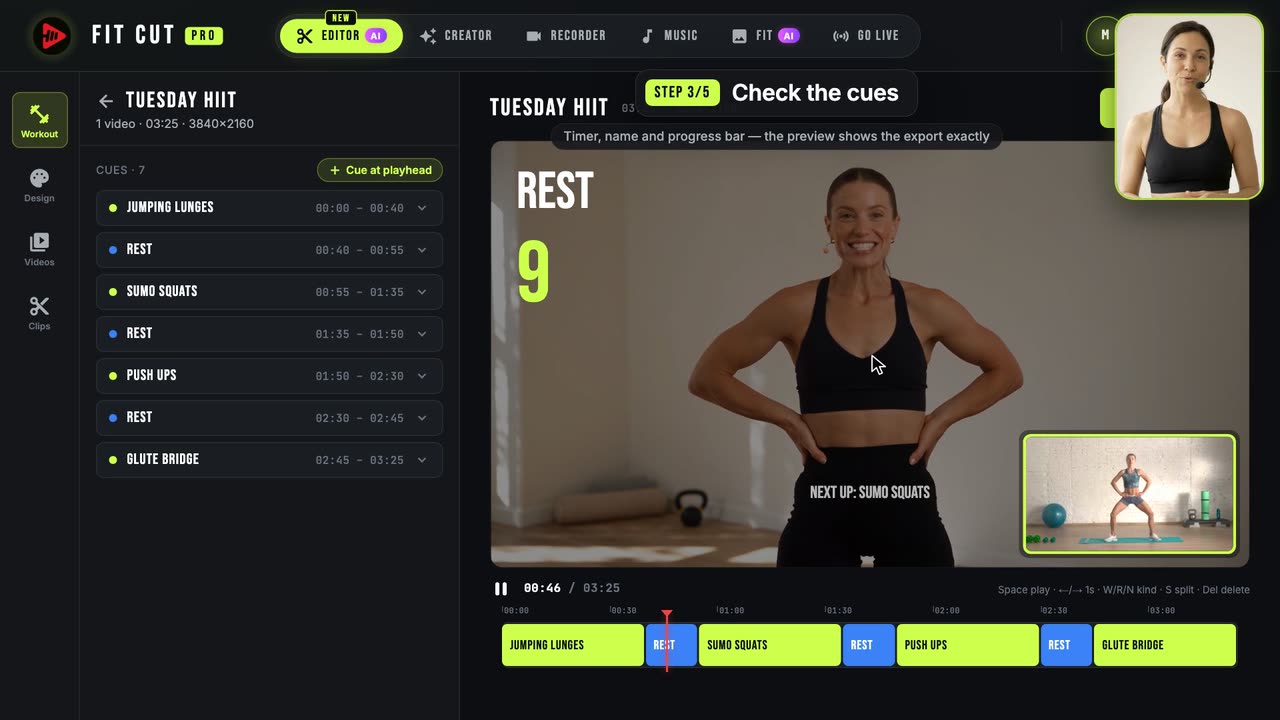 1:35
1:35Cum adaugi automat cronometre într-un video de antrenament
O înregistrare intră, un video de antrenament gata iese: AI-ul găsește fiecare exercițiu și pauză, tu verifici marcajele și exporți.
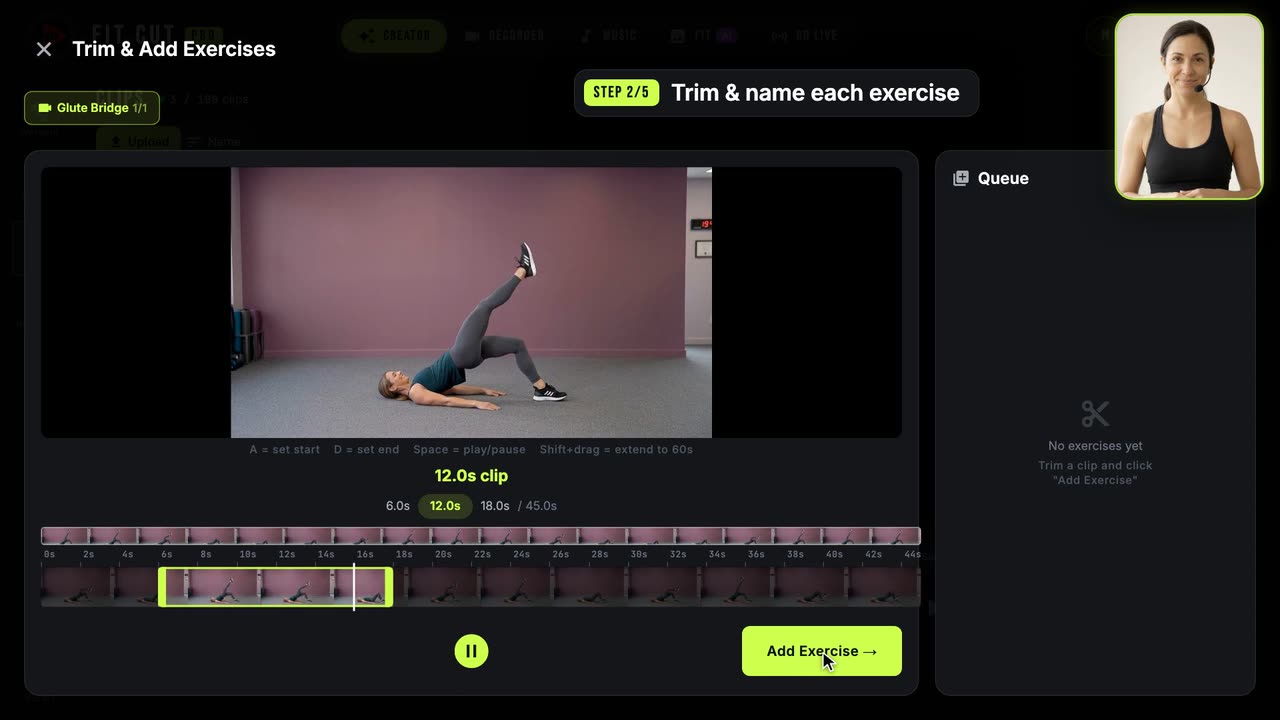 1:29
1:29Cum să construiești biblioteca de clipuri cu exerciții
Taie o înregistrare lungă în clipuri cu exerciții denumite și reutilizabile.