Как автоматически добавить таймеры в видео тренировки
Этот урок — про видео, которое у вас уже есть. Большинство тренеров нажимают «запись», проводят занятие и получают сорокаминутный файл, который вручную пришлось бы резать, подписывать и размечать по времени целый вечер. Редактор берёт именно этот файл, просматривает его, как это сделал бы монтажёр, и отмечает, где начинается и заканчивается каждое упражнение и каждый отдых.
Вместо пустого проекта вы получаете список меток на таймлайне. Исправьте название, передвиньте границу, разделите подход, выберите оформление, экспортируйте. Полторы минуты видео, пять шагов.
Расшифровка (английский)
- 0:00Это Editor. Сними занятие один раз, а ИИ сам нарежет его, расставит таймеры и названия.
- 0:08Нажми Новое видео и выбери запись. Один непрерывный файл, MP4 или MOV.
- 0:14Дай ему название. Загрузка идёт сама, пока ты продолжаешь работать.
- 0:22Теперь нажми Анализировать с ИИ. Editor просматривает всё видео и находит каждое упражнение и отдых.
- 0:29Получасовое занятие займёт несколько минут. Потом метки появятся на таймлайне.
- 0:37Каждая метка — это упражнение или отдых. Превью показывает ровно то, что будет в экспорте.
- 0:46Ближе к концу отдыха маленькое окно показывает следующее упражнение, чтобы никто не суетился.
- 0:53Нажми на метку, чтобы переименовать её, потяни её край на таймлайне или раздели надвое.
- 1:02В разделе Дизайн выбери стиль таймера, свои цвета, шрифт и логотип. Все стили вкладки Редактор работают и здесь.
- 1:13Нажми Экспорт в MP4. Новые упражнения можно сразу отправить в библиотеку Клипы.
- 1:20Видео рендерится на наших серверах, скачивается автоматически и попадает в Записанное.
- 1:26Сними один раз, проверь метки, экспортируй. Вот и весь Editor. Попробуй бесплатно.
Другие уроки
Все восемь →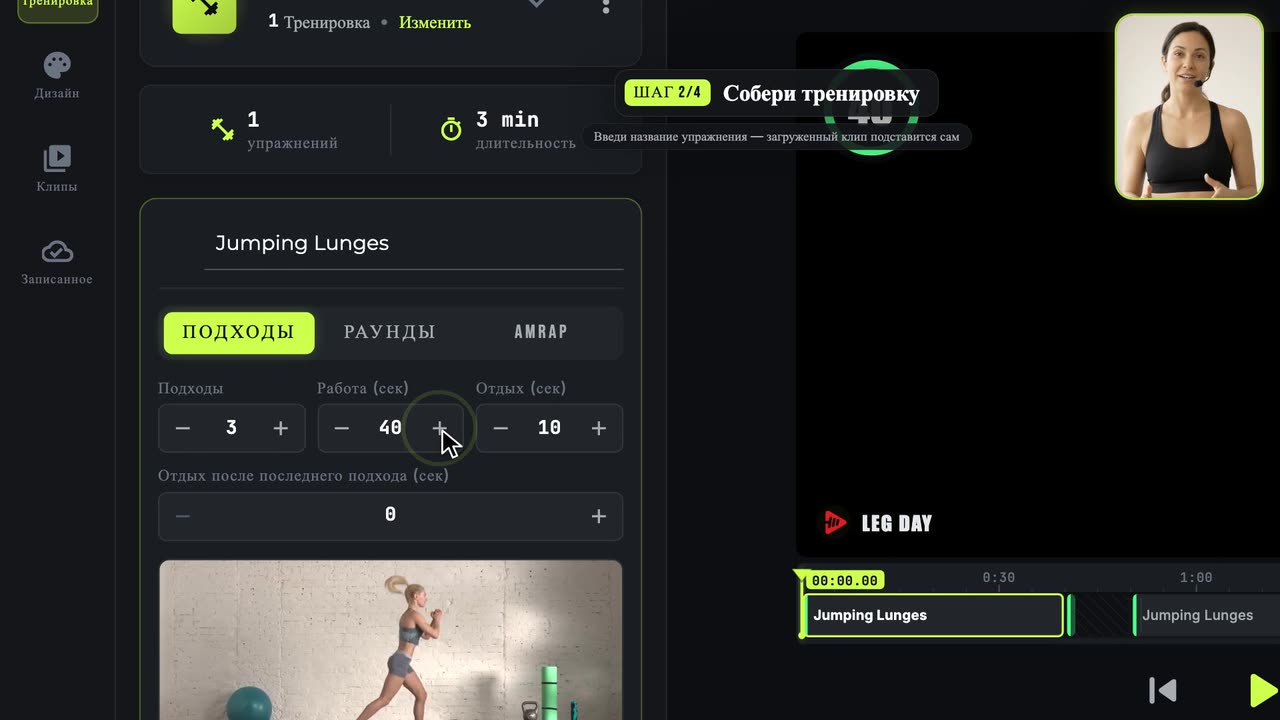 2:04
2:04Как создать своё первое видео тренировки
Весь путь от начала до конца: клипы, тренировка, оформление, экспорт.
 1:29
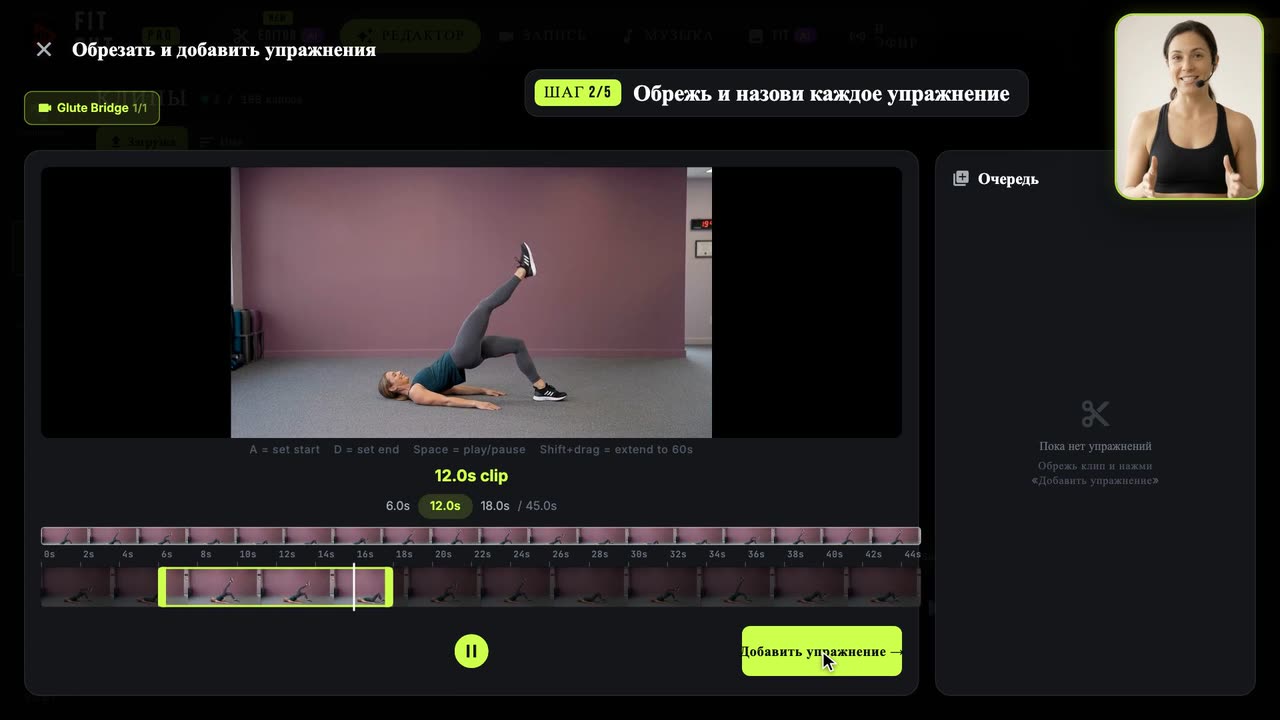
1:29Как собрать библиотеку клипов упражнений
Нарежьте одну длинную запись на именованные многоразовые клипы упражнений.
 1:15
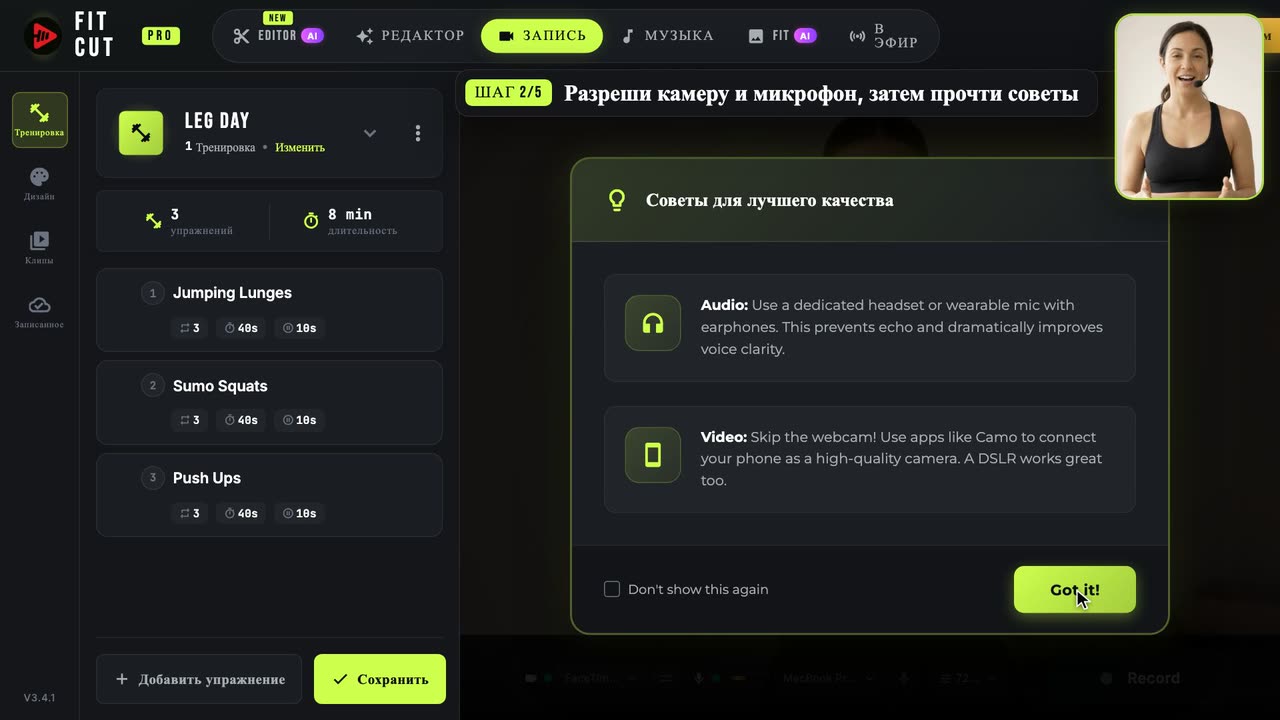
1:15Как записать видео тренировки с таймером в реальном времени
Снимайте себя с уже впечатанными таймером и графикой.