Как настроить таймер тренировки в Zoom
На живом занятии таймер должен быть на экране, на который все и так смотрят, а не на телефоне, прислонённом к бутылке с водой. Приложение для Zoom рисует обратный отсчёт, название упражнения и превью следующего прямо поверх вашей камеры.
Настройка делается один раз: установите приложение из Zoom Marketplace, войдите и выберите уже собранную тренировку. Дальше — загрузить, нажать «play» и вести занятие.
Расшифровка (английский)
- 0:00В эфир выводит таймер тренировки прямо в Zoom.
- 0:06Открой В эфир — посмотри гид и пройди настройку из шести шагов.
- 0:12Установить приложение Zoom откроет Zoom Marketplace. Нажми Add, и оно появится в панели Apps.
- 0:20В встрече открой Apps и выбери Workout Timer and Overlays.
- 0:26Войди с аккаунтом Fit Cut Pro — и ты внутри.
- 0:33Включи видео — приложение ждёт камеру.
- 0:40Выбери тренировку, сохранённую в Редакторе,
- 0:45и нажми play. Обратный отсчёт — и таймер идёт на твоей камере у всех на виду.
- 0:57Во время отдыха появляется клип следующего упражнения.
- 1:01Настраивай на ходу: перебирай стили и заставки,
- 1:06выбирай цвета бренда,
- 1:09и задавай, каким крупным показывать клип упражнения.
- 1:16Пробел — играть и пауза. А теперь в эфир.
Другие уроки
Все восемь →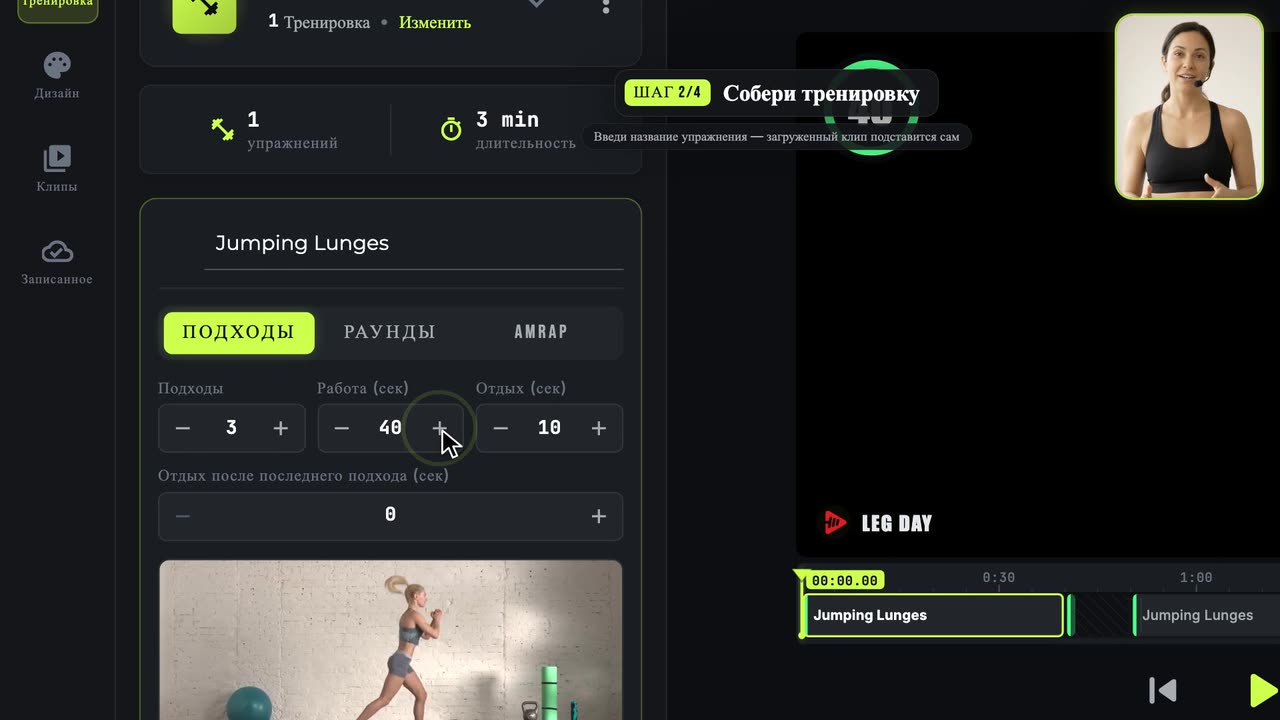 2:04
2:04Как создать своё первое видео тренировки
Весь путь от начала до конца: клипы, тренировка, оформление, экспорт.
 1:33
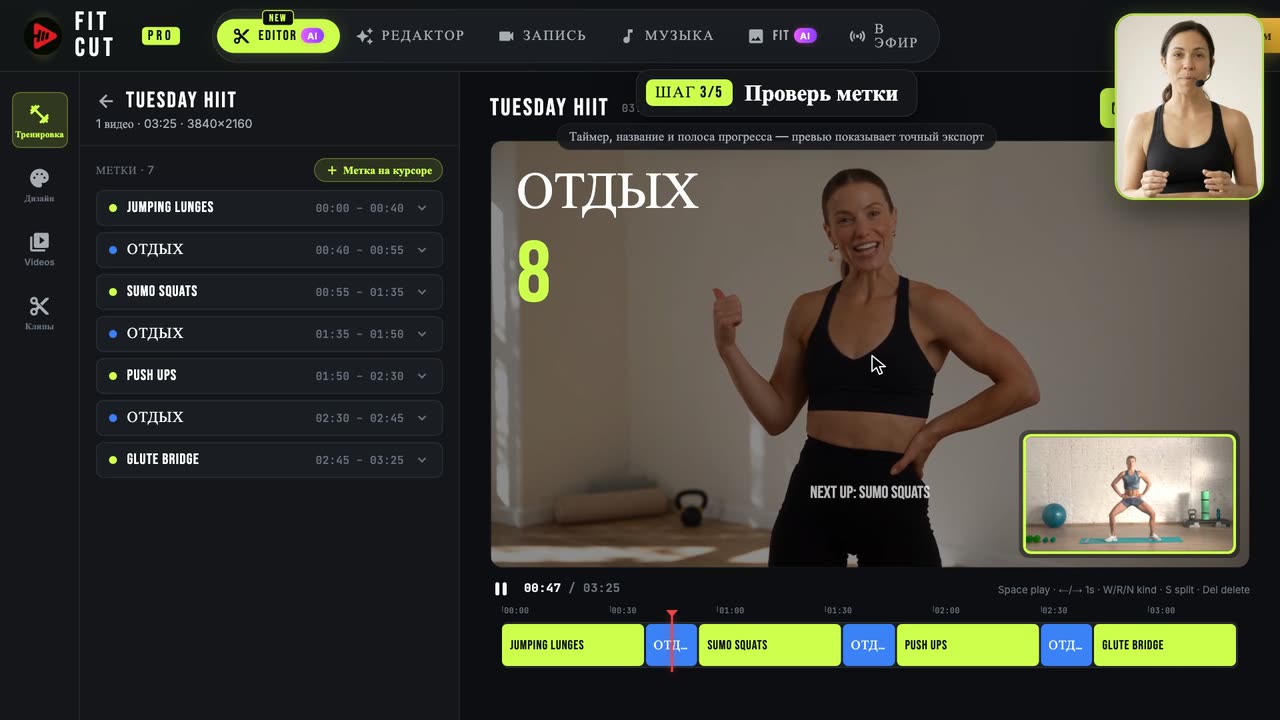
1:33Как автоматически добавить таймеры в видео тренировки
На входе запись, на выходе готовое видео тренировки: ИИ находит упражнения и отдых, вы проверяете метки и экспортируете.
 1:29
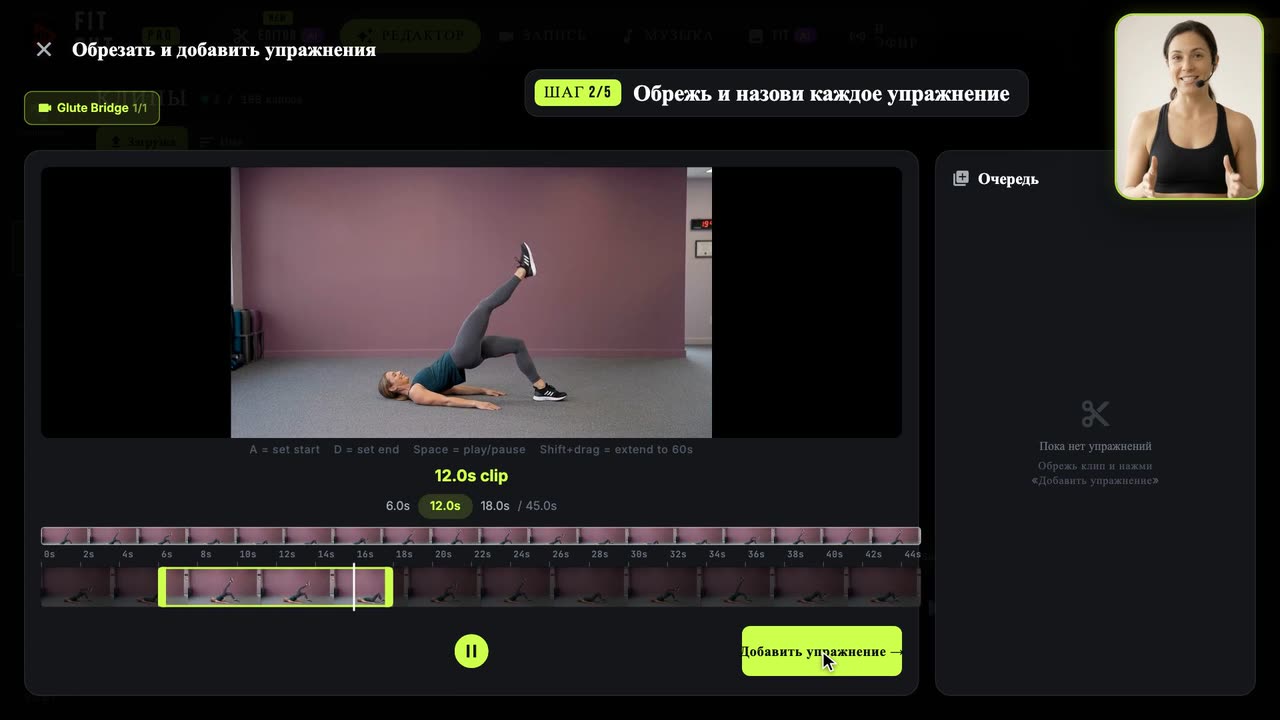
1:29Как собрать библиотеку клипов упражнений
Нарежьте одну длинную запись на именованные многоразовые клипы упражнений.