Sådan tilføjer du timere til en træningsvideo automatisk
Denne vejledning er til den video, du allerede har. De fleste trænere trykker på optag, afholder timen og står tilbage med en fil på fyrre minutter, som det ville tage en hel aften at klippe, navngive og time i hånden. Redigeringen tager præcis den fil, ser den, som en menneskelig klipper ville gøre, og markerer, hvor hver øvelse og hver pause begynder og slutter.
I stedet for et tomt projekt får du en liste over markører på en tidslinje. Ret et navn, træk en grænse, del et sæt, vælg et design, eksportér. Halvfems sekunders video, fem trin.
Speaken i videoen er på engelsk. Kapitlerne og teksten på denne side er på dansk.
Udskrift (engelsk)
- 0:00This is the Editor. Film your class once, and the AI cuts it, times it, and names it.
- 0:07Click New video and pick your recording. One continuous file, MP4 or MOV.
- 0:15Give it a name. The upload runs on its own while you keep working.
- 0:22Now click Analyze with AI. The Editor watches the whole video and finds every exercise and rest.
- 0:30A thirty-minute class takes a few minutes. Then your cues appear on the timeline.
- 0:38Each cue is an exercise or a rest. The preview shows exactly what the export will look like.
- 0:46Near the end of a rest, a small window shows the next exercise, so nobody scrambles.
- 0:54Click a cue to rename it, drag its edge on the timeline, or split it in two.
- 1:02Under Design, pick a timer style, your colours, font and logo. Every Creator style works here.
- 1:14Click Export MP4. New exercises can go straight into your Clips library.
- 1:21The video renders on our servers, downloads automatically, and lands under Recorded.
- 1:27Film once, check the cues, export. That's the Editor. Try it free at app.fitcutpro.com.
Flere vejledninger
Alle otte →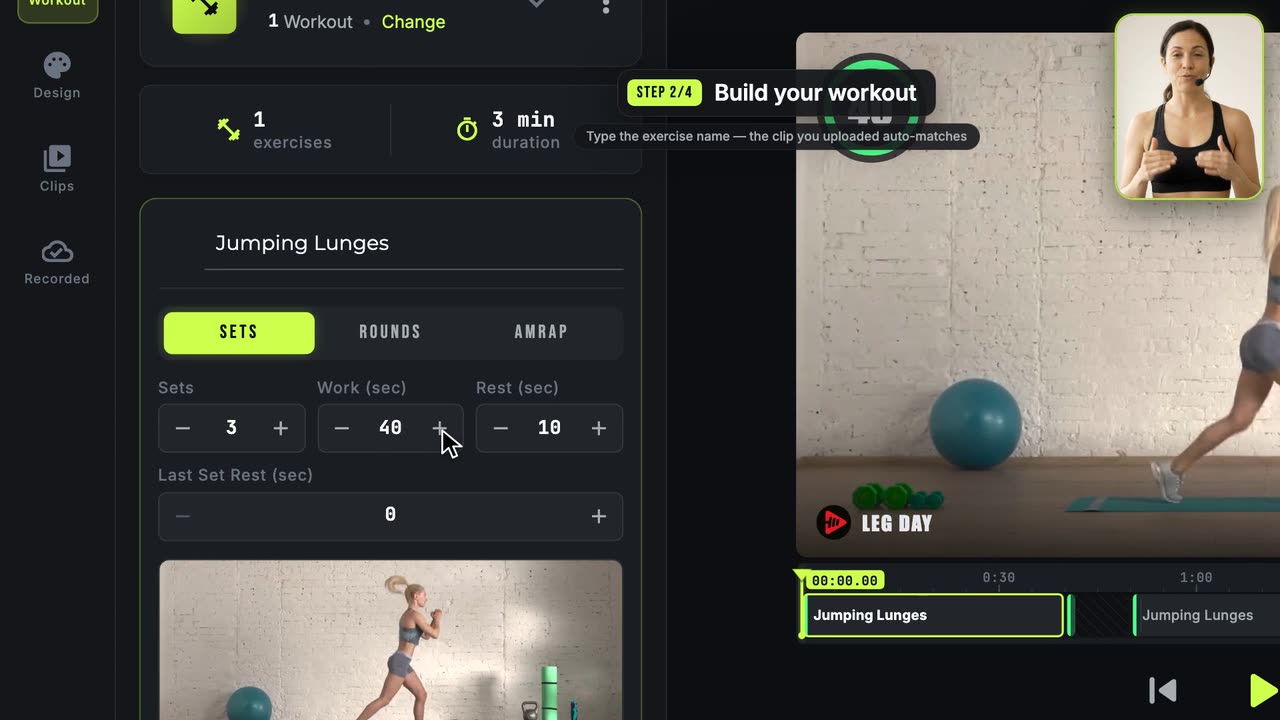 1:57
1:57Sådan laver du din første træningsvideo
Hele vejen fra start til slut: klip, træning, design, eksport.
 1:29
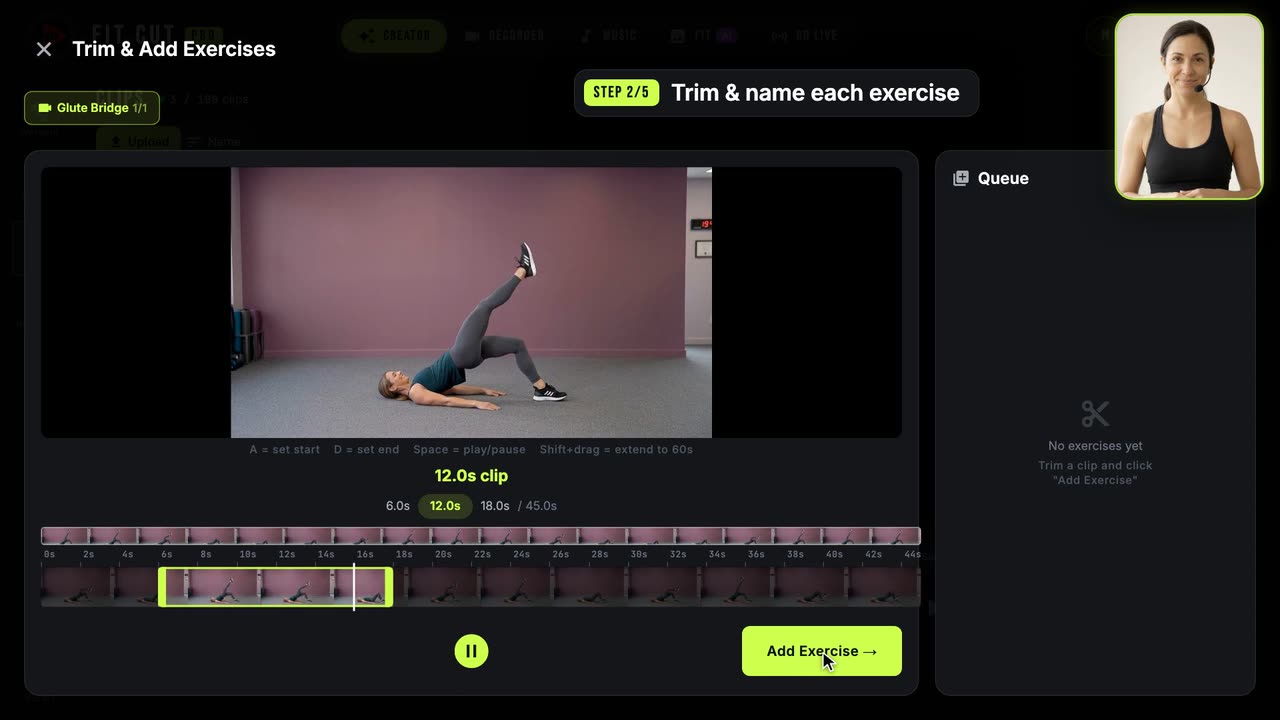
1:29Sådan bygger du dit bibliotek med øvelsesklip
Klip én lang optagelse til navngivne, genanvendelige øvelsesklip.
 1:13
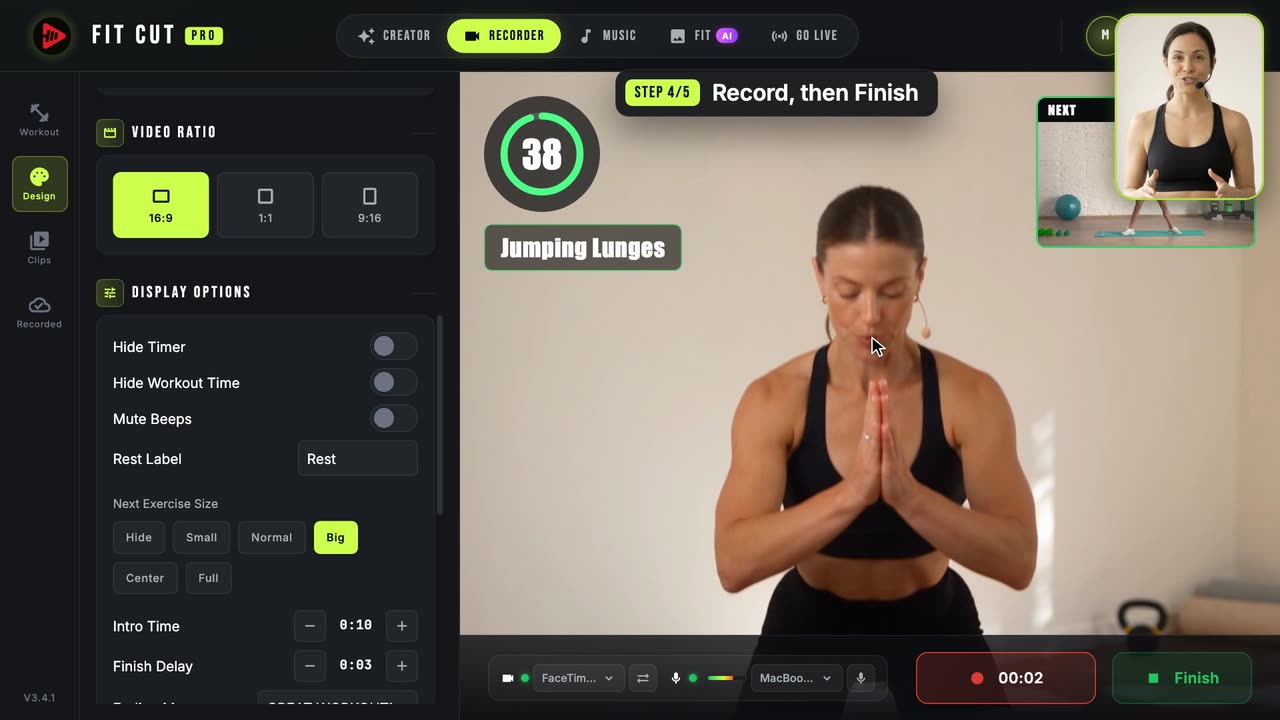
1:13Sådan filmer du en træningsvideo med live-timer
Film dig selv med timer og grafik allerede brændt ind.