Sådan sætter du Zoom-træningstimeren op
I en live-time hører timeren til på den skærm, alle allerede kigger på, ikke på en telefon lænet op ad en vandflaske. Zoom-appen tegner nedtællingen, øvelsesnavnet og forhåndsvisningen af næste øvelse direkte på dit kamerabillede.
Opsætningen gøres én gang: installer appen fra Zoom Marketplace, log ind og vælg en træning, du allerede har bygget. Derefter er det bare at indlæse, trykke på afspil og coache.
Speaken i videoen er på engelsk. Kapitlerne og teksten på denne side er på dansk.
Udskrift (engelsk)
- 0:00Go Live puts your workout timer inside Zoom.
- 0:05Open Go Live — watch the guide, and follow the six-step setup.
- 0:11Get Zoom App opens the Zoom Marketplace. Click Add, and it shows up in your Apps panel.
- 0:19In your meeting, open Apps and pick Workout Timer and Overlays.
- 0:25Sign in with your Fit Cut Pro account, and you're in.
- 0:32Start your video — the app waits for the camera.
- 0:40Select the workout you saved in Creator,
- 0:45and hit play. A countdown, then the timer runs on your camera for everyone to see.
- 0:56During rest, the next exercise clip appears.
- 1:01Customize it live: cycle styles and openers,
- 1:06pick your brand colors,
- 1:09and set how big the exercise clip shows.
- 1:15Space plays and pauses. Now go live.
Flere vejledninger
Alle otte →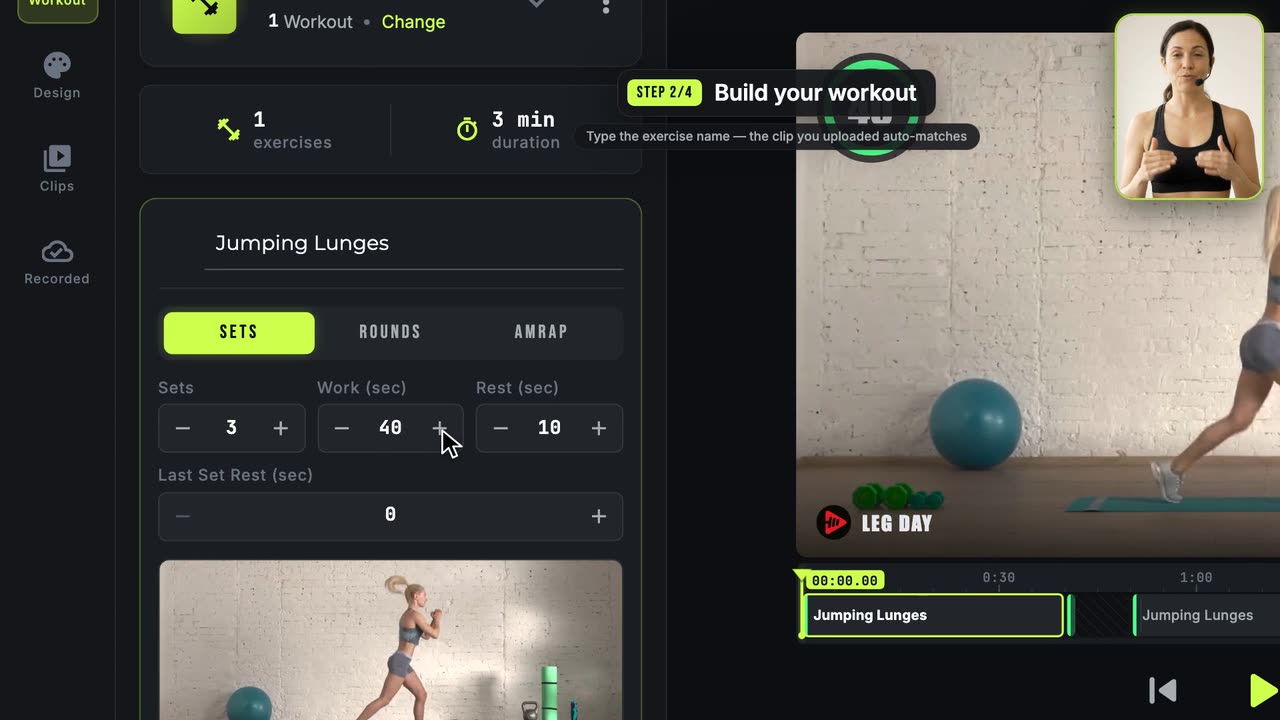 1:57
1:57Sådan laver du din første træningsvideo
Hele vejen fra start til slut: klip, træning, design, eksport.
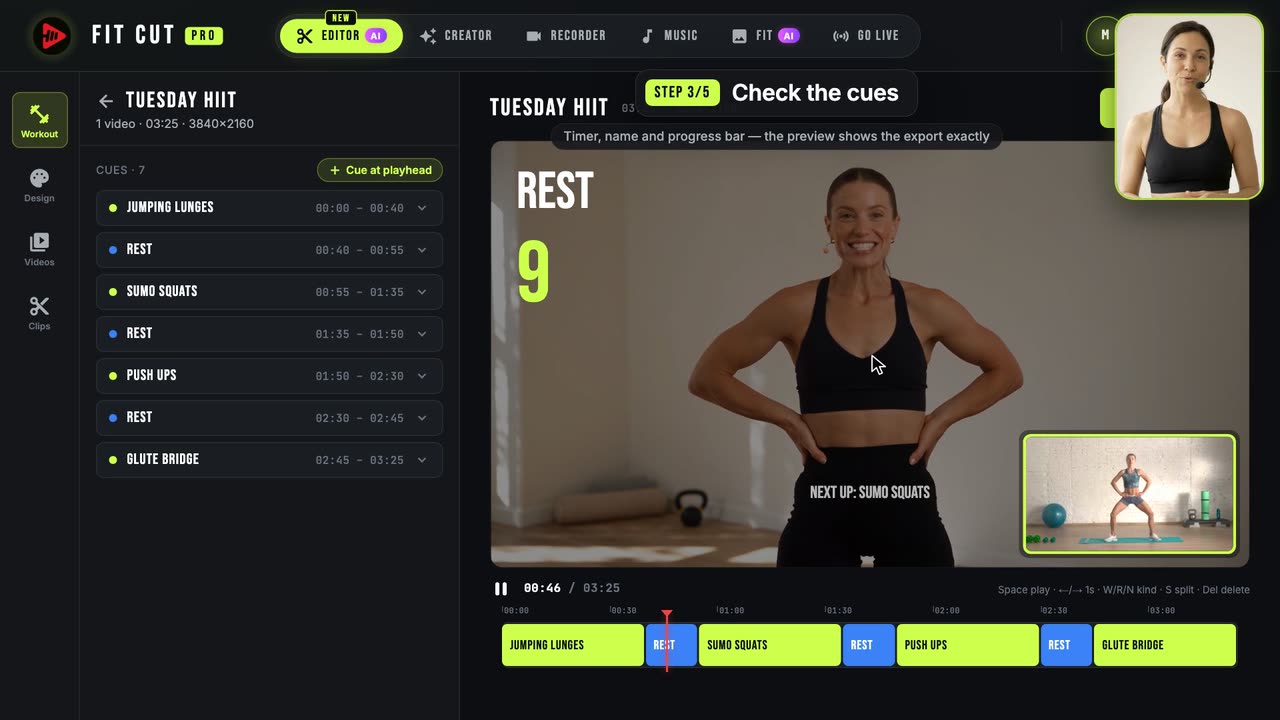 1:35
1:35Sådan tilføjer du timere til en træningsvideo automatisk
Én optagelse ind, en færdig træningsvideo ud: AI'en finder hver øvelse og pause, du tjekker markørerne og eksporterer.
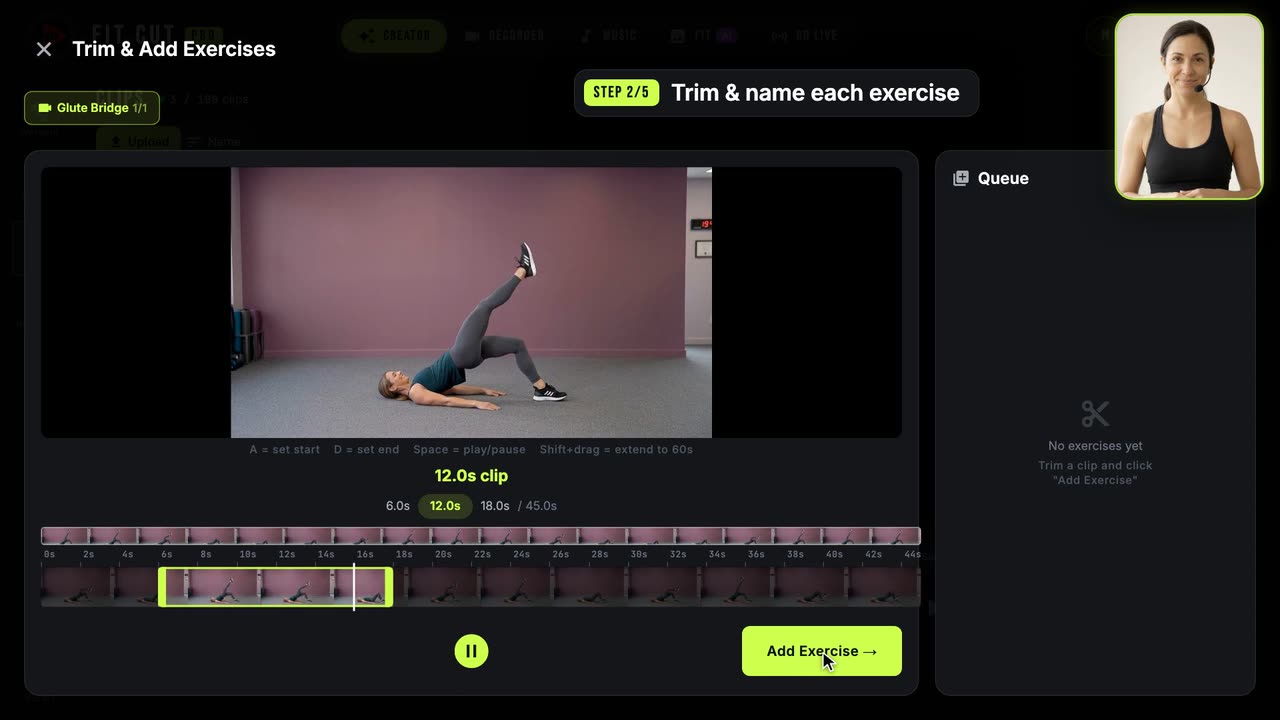 1:29
1:29Sådan bygger du dit bibliotek med øvelsesklip
Klip én lang optagelse til navngivne, genanvendelige øvelsesklip.