איך מגדירים את טיימר האימון של Zoom
בשיעור חי הטיימר צריך להיות על המסך שכולם כבר מסתכלים עליו, לא על טלפון שנשען על בקבוק מים. אפליקציית Zoom מציירת את הספירה לאחור, את שם התרגיל ואת התצוגה המקדימה של התרגיל הבא ישירות על שידור המצלמה שלכם.
ההגדרה היא חד-פעמית: מתקינים את האפליקציה מה-Zoom Marketplace, מתחברים ובוחרים אימון שכבר בניתם. אחרי זה זה רק לטעון, ללחוץ על נגן ולאמן.
הקריינות בסרטון באנגלית. הפרקים והטקסט בעמוד הזה בעברית.
תמליל (אנגלית)
- 0:00Go Live puts your workout timer inside Zoom.
- 0:05Open Go Live — watch the guide, and follow the six-step setup.
- 0:11Get Zoom App opens the Zoom Marketplace. Click Add, and it shows up in your Apps panel.
- 0:19In your meeting, open Apps and pick Workout Timer and Overlays.
- 0:25Sign in with your Fit Cut Pro account, and you're in.
- 0:32Start your video — the app waits for the camera.
- 0:40Select the workout you saved in Creator,
- 0:45and hit play. A countdown, then the timer runs on your camera for everyone to see.
- 0:56During rest, the next exercise clip appears.
- 1:01Customize it live: cycle styles and openers,
- 1:06pick your brand colors,
- 1:09and set how big the exercise clip shows.
- 1:15Space plays and pauses. Now go live.
עוד מדריכים
כל השמונה ←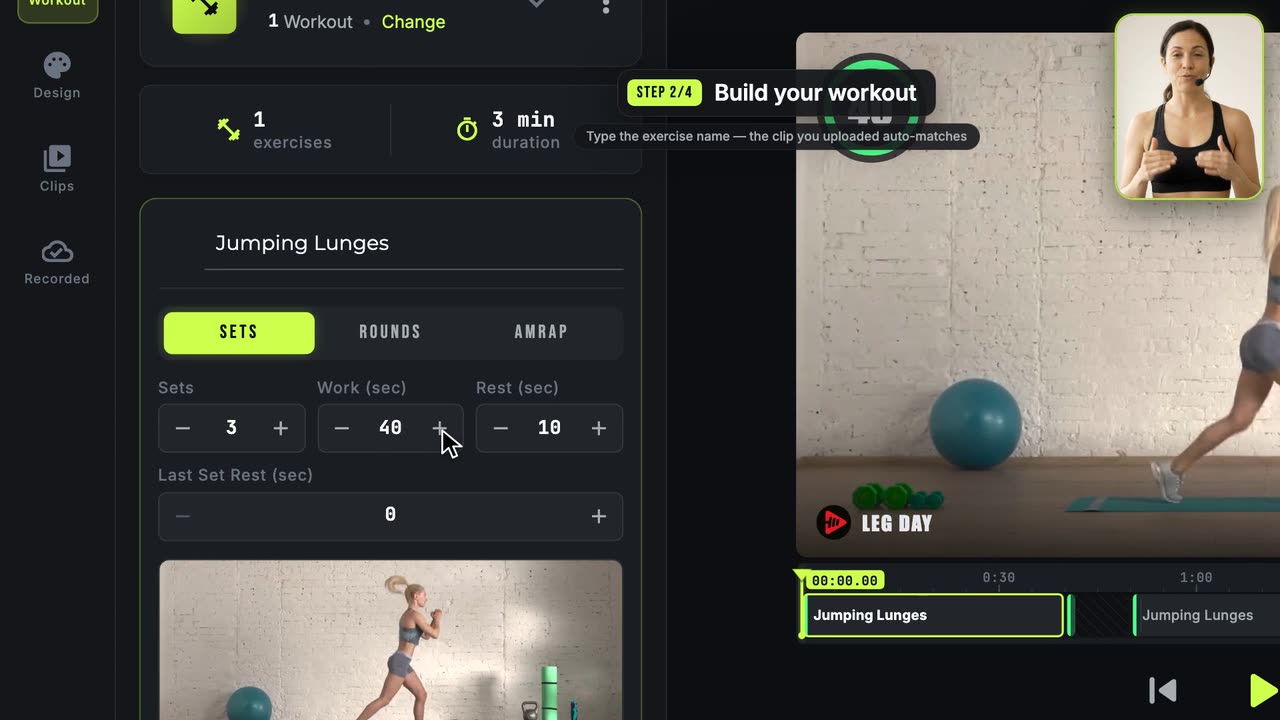 1:57
1:57איך יוצרים את סרטון האימון הראשון
המסלול המלא מההתחלה ועד הסוף: קטעים, אימון, עיצוב, ייצוא.
 1:35
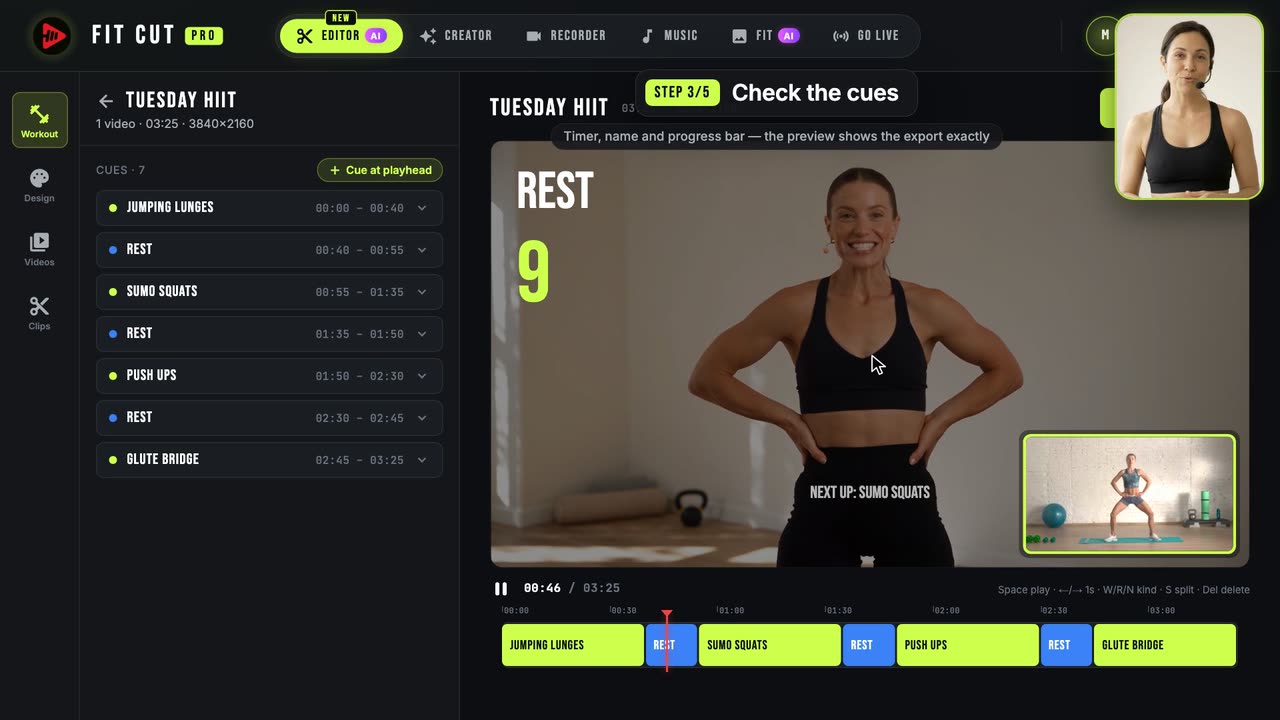
1:35איך מוסיפים טיימרים לסרטון אימון באופן אוטומטי
הקלטה אחת נכנסת, סרטון אימון מוכן יוצא: ה-AI מזהה כל תרגיל ומנוחה, אתם בודקים את הסימונים ומייצאים.
 1:29
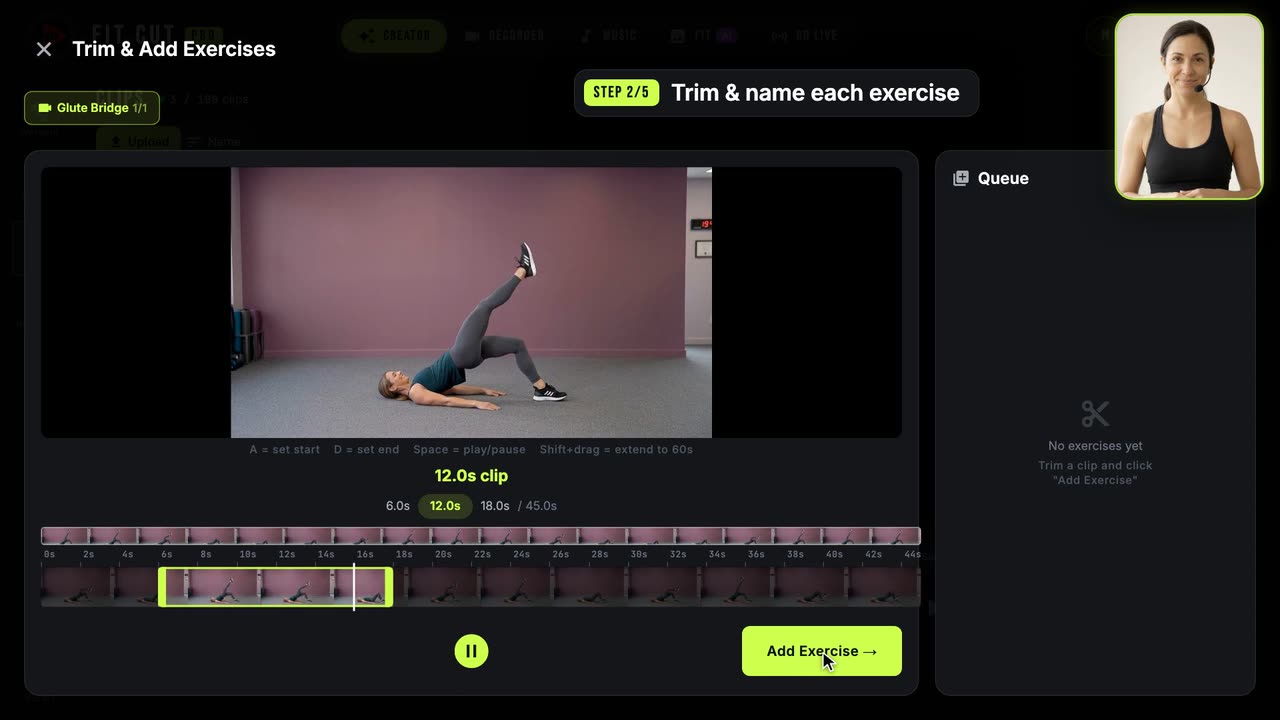
1:29איך בונים ספריית קטעי תרגילים
חותכים הקלטה ארוכה אחת לקטעי תרגילים עם שמות, לשימוש חוזר.