Jak skonfigurować timer treningowy w Zoomie
Na zajęciach na żywo timer powinien być na ekranie, na który wszyscy już patrzą, a nie na telefonie opartym o butelkę wody. Aplikacja Zoom rysuje odliczanie, nazwę ćwiczenia i podgląd następnego bezpośrednio na obrazie z Twojej kamery.
Konfiguracja jest jednorazowa: zainstaluj aplikację z Zoom Marketplace, zaloguj się i wybierz trening, który już zbudowałeś. Potem wystarczy wczytać, nacisnąć odtwarzanie i prowadzić.
Narracja w wideo jest po angielsku. Rozdziały i tekst na tej stronie są po polsku.
Transkrypcja (angielski)
- 0:00Go Live puts your workout timer inside Zoom.
- 0:05Open Go Live — watch the guide, and follow the six-step setup.
- 0:11Get Zoom App opens the Zoom Marketplace. Click Add, and it shows up in your Apps panel.
- 0:19In your meeting, open Apps and pick Workout Timer and Overlays.
- 0:25Sign in with your Fit Cut Pro account, and you're in.
- 0:32Start your video — the app waits for the camera.
- 0:40Select the workout you saved in Creator,
- 0:45and hit play. A countdown, then the timer runs on your camera for everyone to see.
- 0:56During rest, the next exercise clip appears.
- 1:01Customize it live: cycle styles and openers,
- 1:06pick your brand colors,
- 1:09and set how big the exercise clip shows.
- 1:15Space plays and pauses. Now go live.
Więcej samouczków
Wszystkie osiem →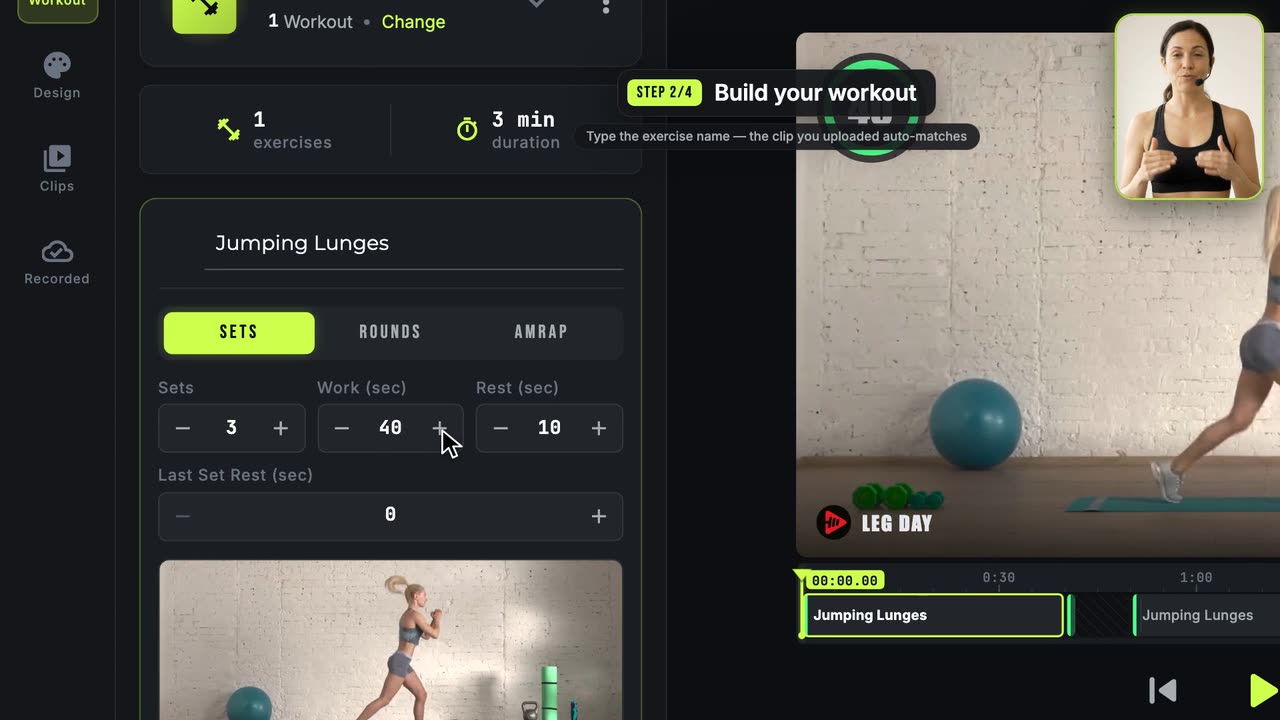 1:57
1:57Jak stworzyć swoje pierwsze wideo treningowe
Cała ścieżka od początku do końca: klipy, trening, wygląd, eksport.
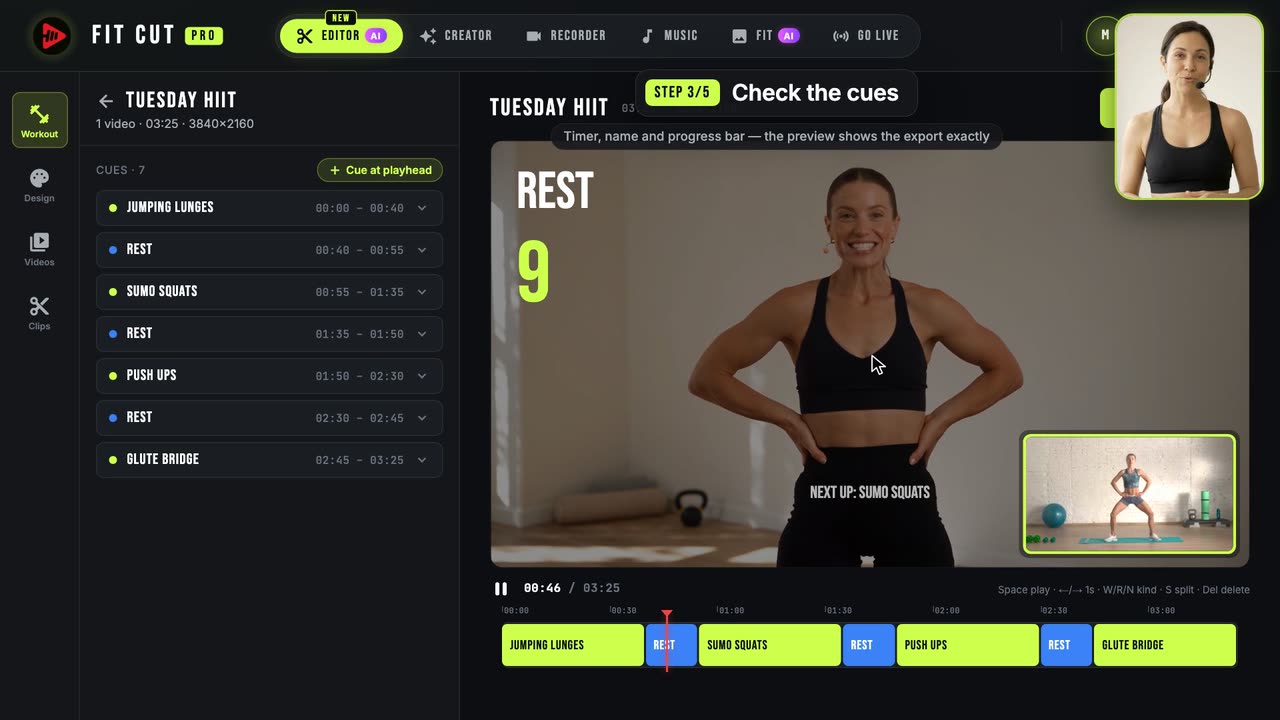 1:35
1:35Jak automatycznie dodać timery do wideo treningowego
Jedno nagranie na wejściu, gotowe wideo treningowe na wyjściu: AI znajduje ćwiczenia i przerwy, Ty sprawdzasz znaczniki i eksportujesz.
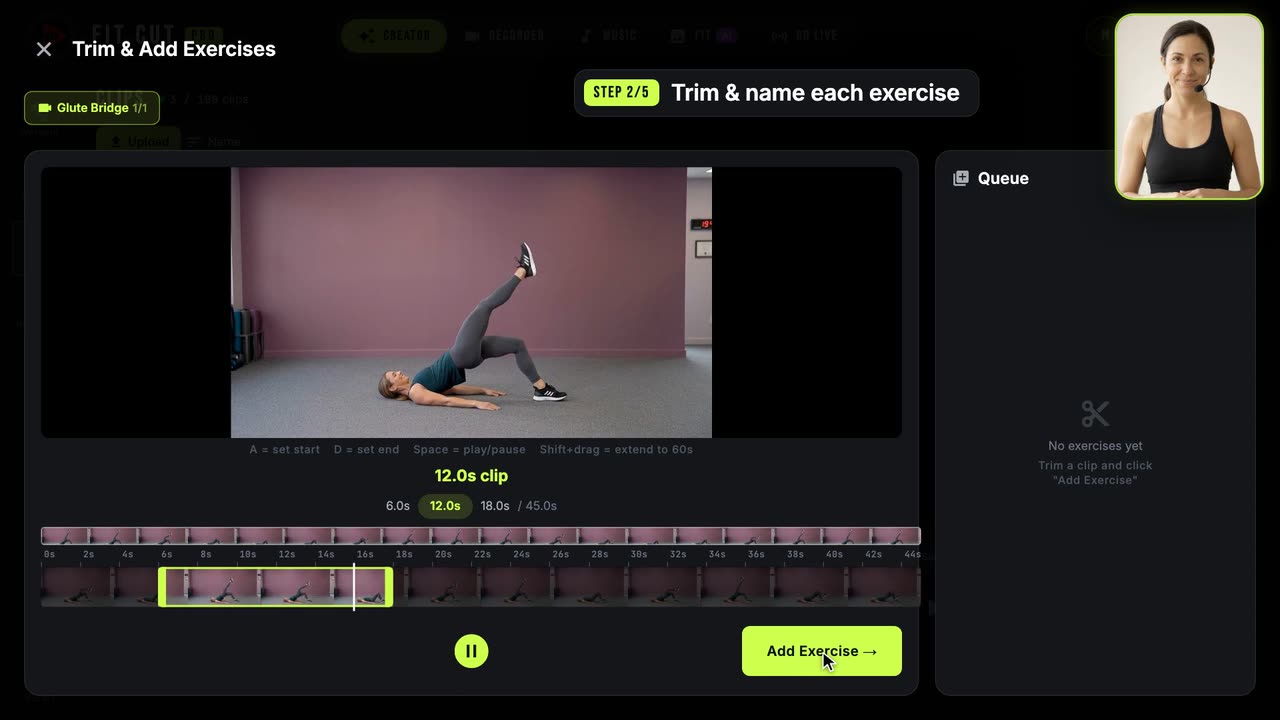 1:29
1:29Jak zbudować bibliotekę klipów z ćwiczeniami
Potnij jedno długie nagranie na nazwane klipy z ćwiczeniami do wielokrotnego użytku.