チュートリアル
Fit Cut Pro 動画チュートリアル
初めてのワークアウト動画から、撮影済みのレッスンを編集するAIエディター、Zoomの中でタイマーをライブ表示するまで、製品全体を8本の短い動画で解説します。すべて実際の画面を1画面ずつナレーション付きで収録したもので、読みたい方のために下に文字起こしも用意しています。
 2:01
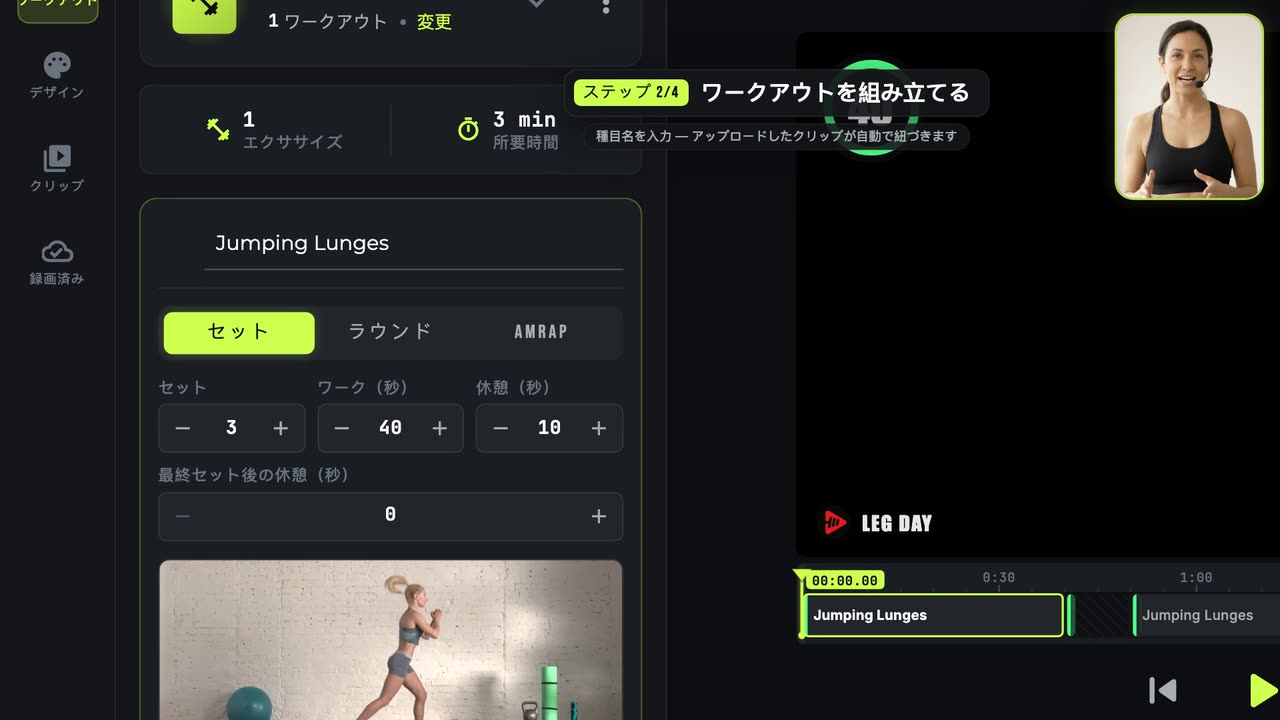
2:01初めてのワークアウト動画の作り方
最初から最後までの王道の流れ:クリップ、ワークアウト、デザイン、書き出し。
 1:35
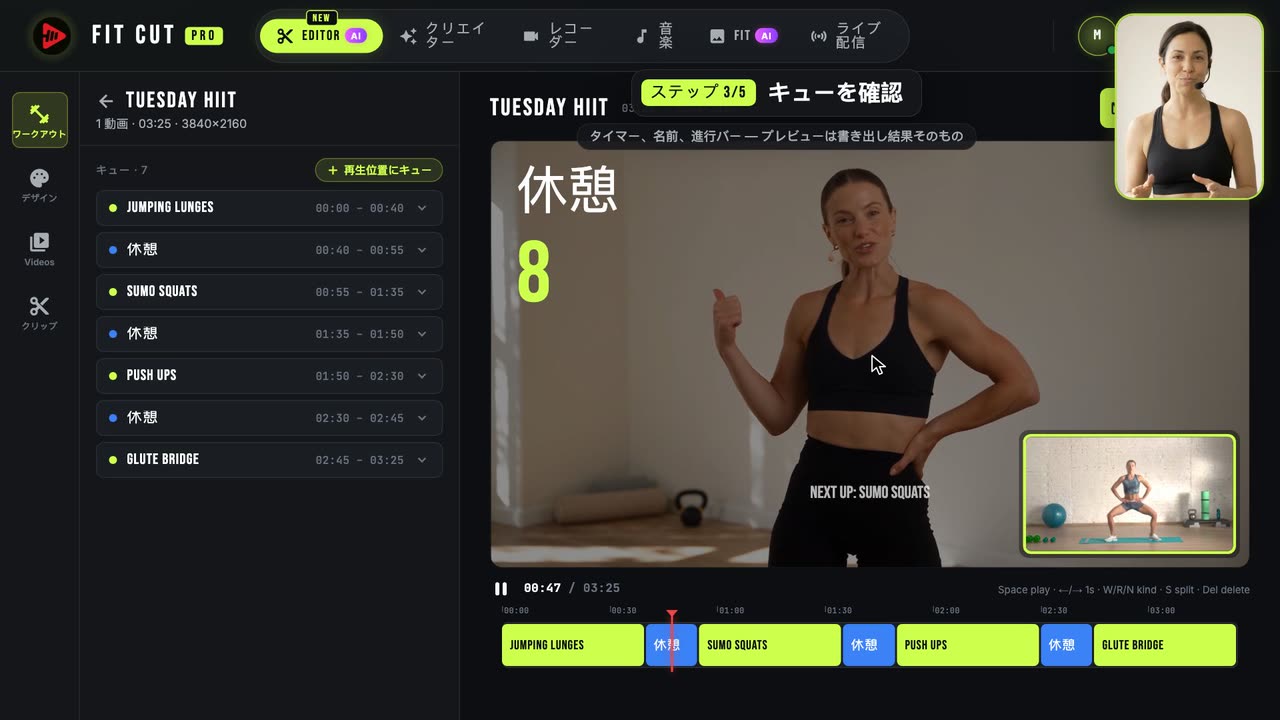
1:35ワークアウト動画にタイマーを自動で入れる方法
録画1本を入れれば、完成したワークアウト動画が出てきます。AIがエクササイズと休憩を見つけ、あなたはキューを確認して書き出すだけ。
 1:30
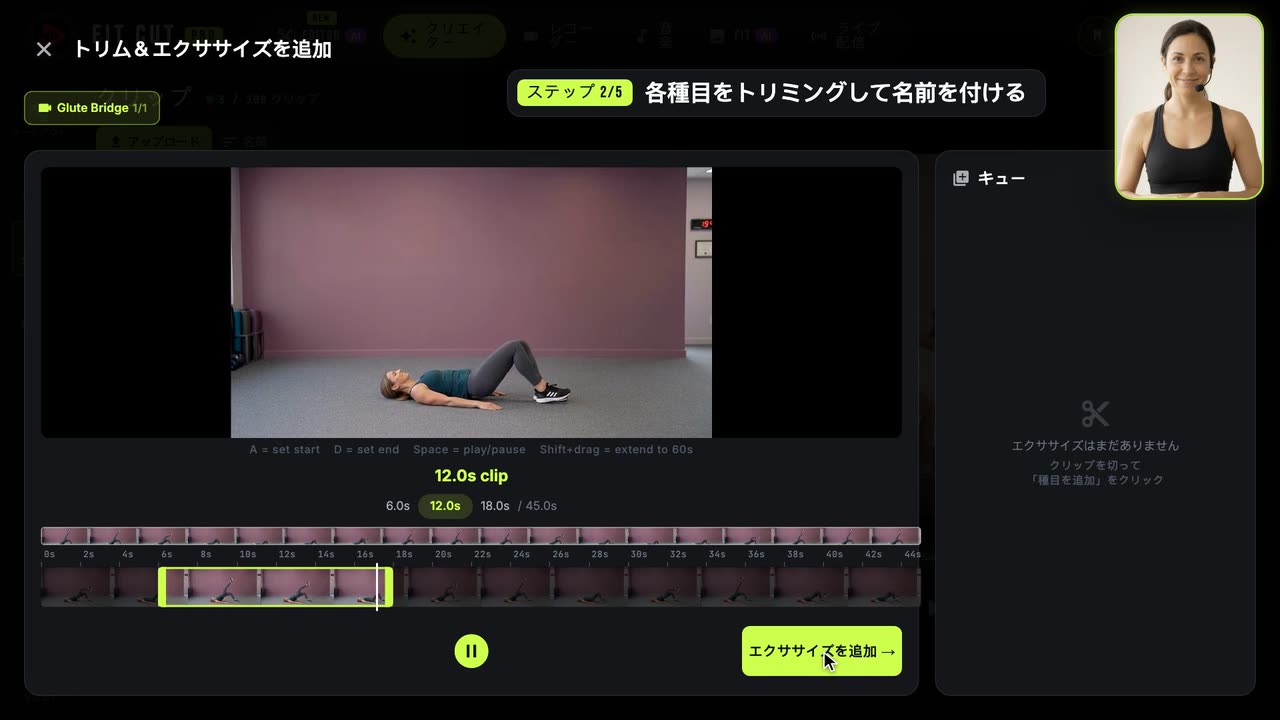
1:30エクササイズクリップのライブラリの作り方
1本の長い録画を、名前付きで再利用できるエクササイズクリップに切り分けます。
 1:14
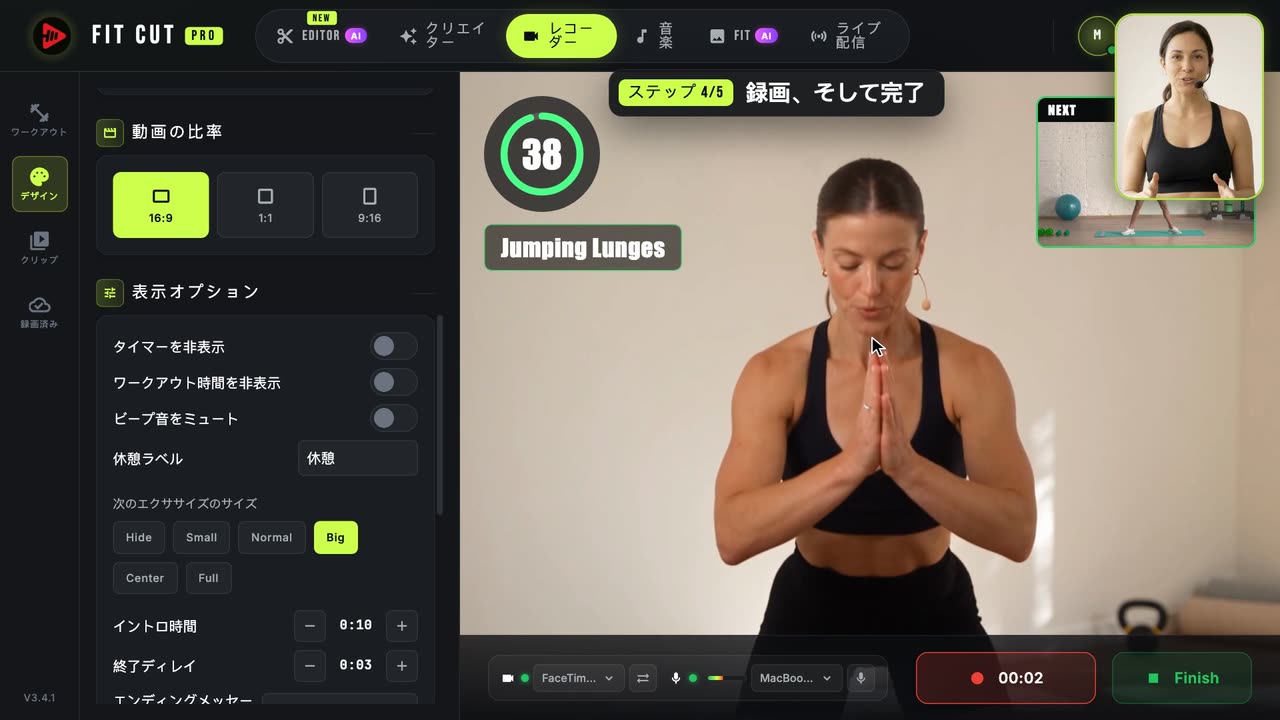
1:14ライブタイマー付きでワークアウト動画を撮影する方法
タイマーとグラフィックが焼き込まれた状態で自分を撮影します。
 1:24
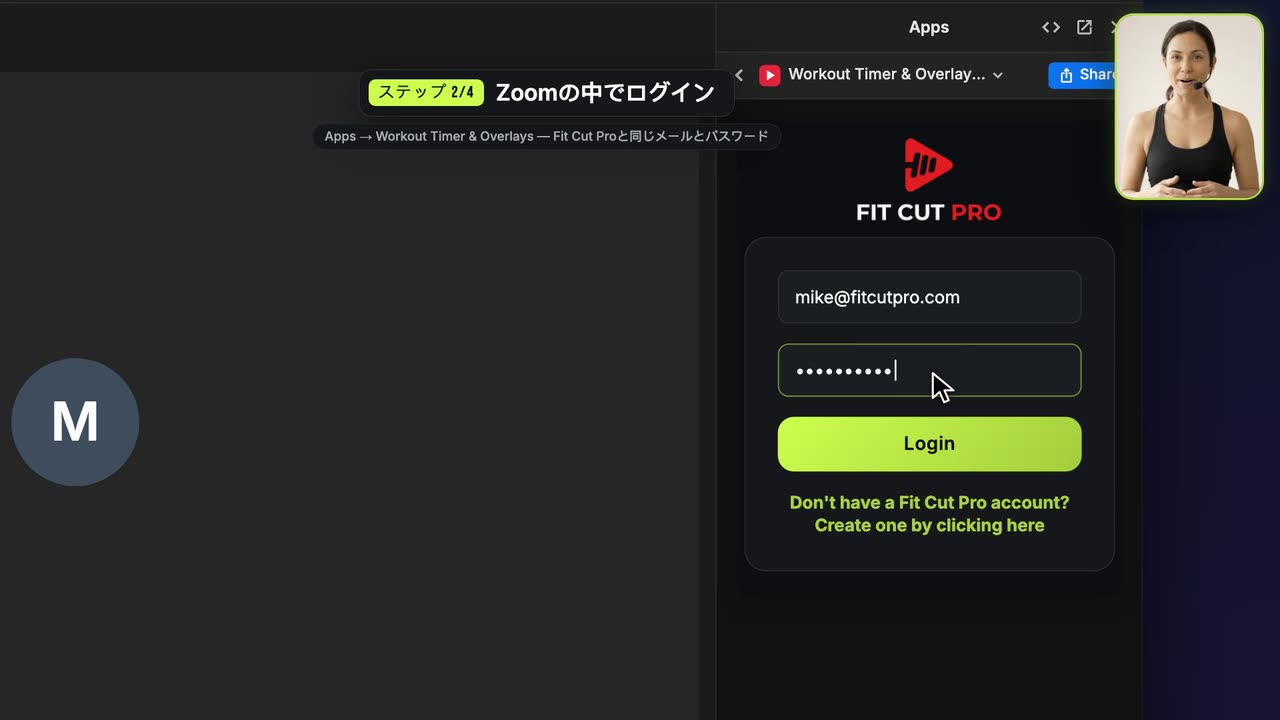
1:24Zoom ワークアウトタイマーの設定方法
ライブの Zoom レッスン中、カウントダウンタイマーをカメラ映像の上に表示します。
 1:15
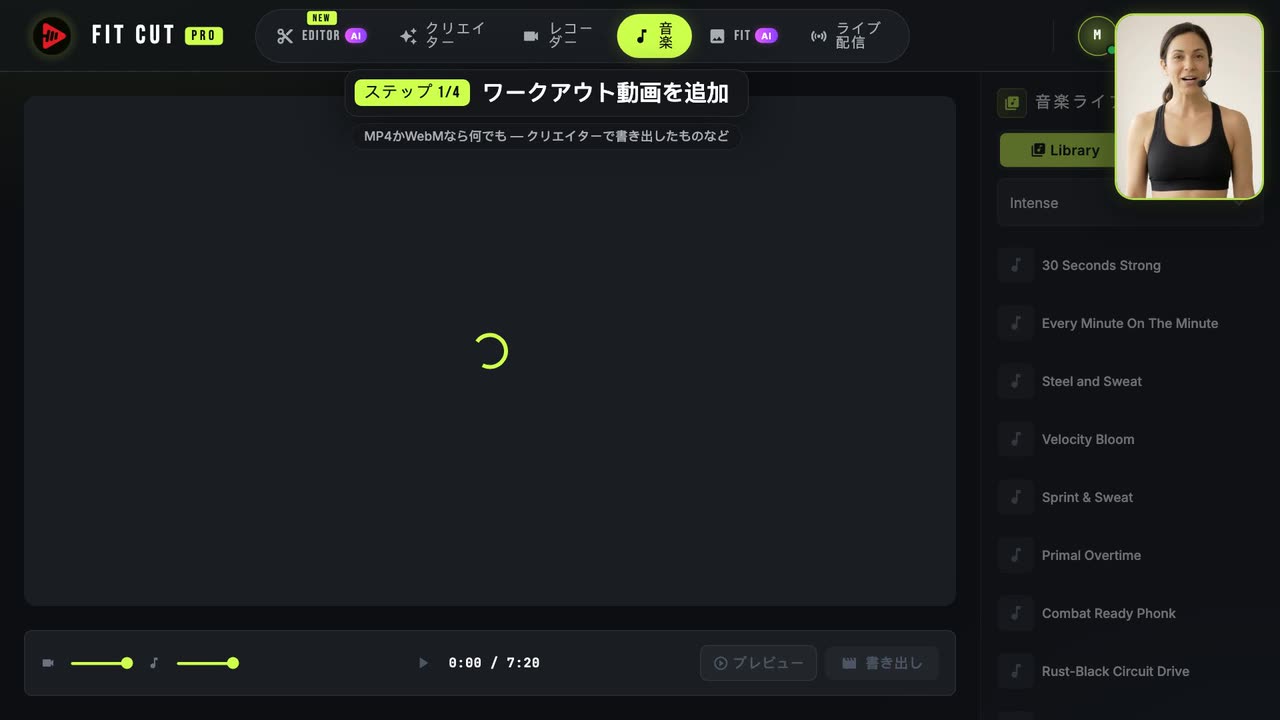
1:15ワークアウト動画に音楽を追加する方法
完成したワークアウト動画の下にライセンス済みトラックを敷いてミックスします。
 3:07
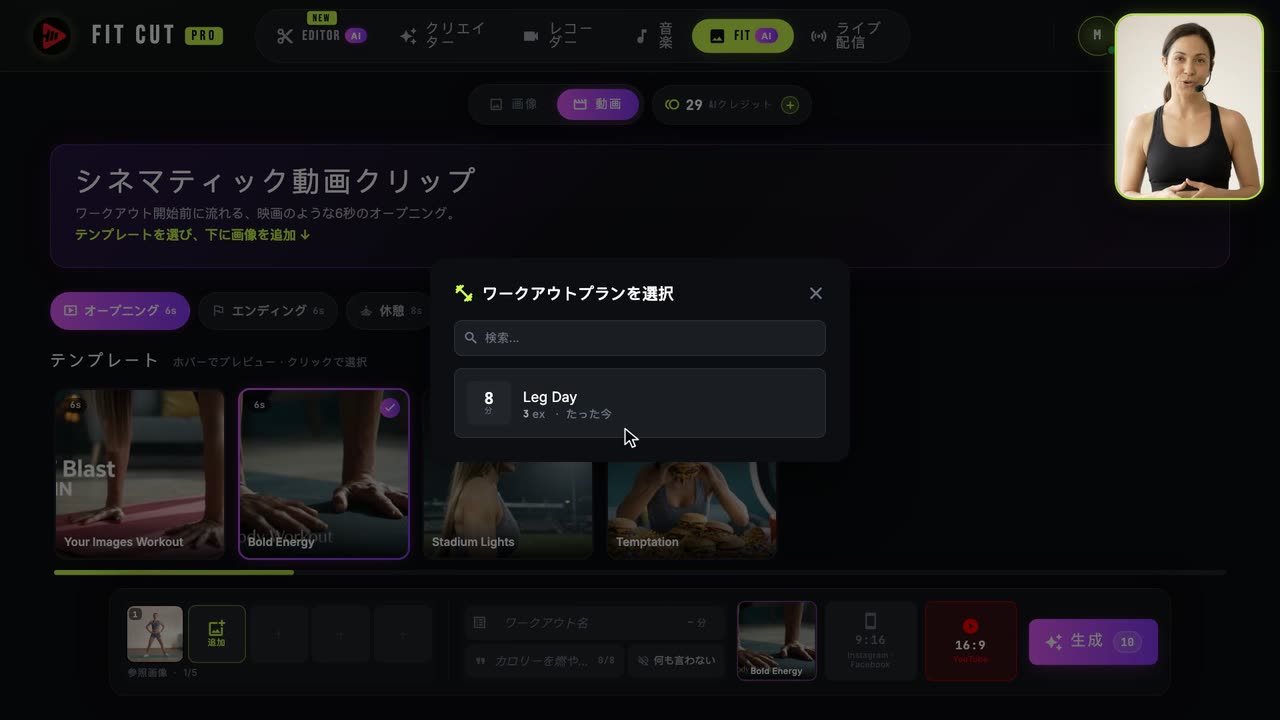
3:07AI でワークアウトのサムネイル、オープニング、エンディング、休憩クリップを生成する方法
サムネイルと6種類の AI クリップ(オープニング、エンディング、休憩用ループ、ティーザー、Wild、Freestyle)を、自分の素材から生成します。
 0:44
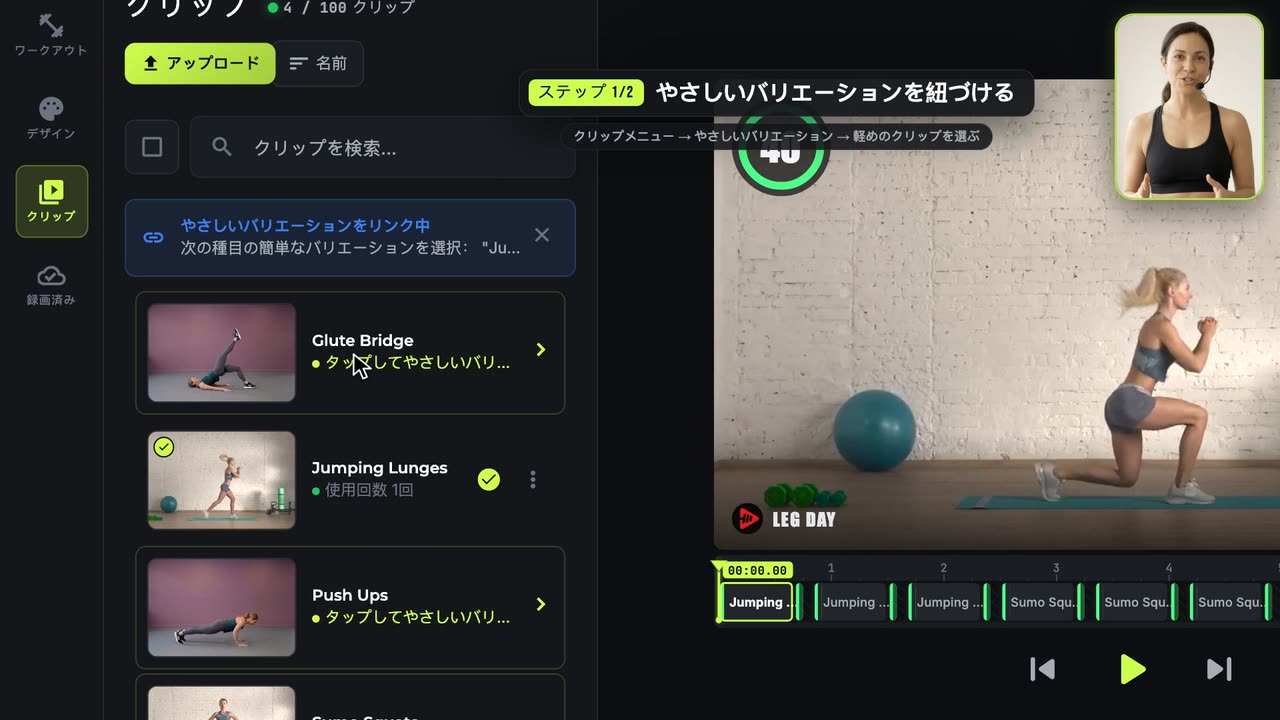
0:44エクササイズのやさしいバリエーションを表示する方法
1つのワークアウト、2つのレベル、ピクチャーインピクチャーで。