初めてのワークアウト動画の作り方
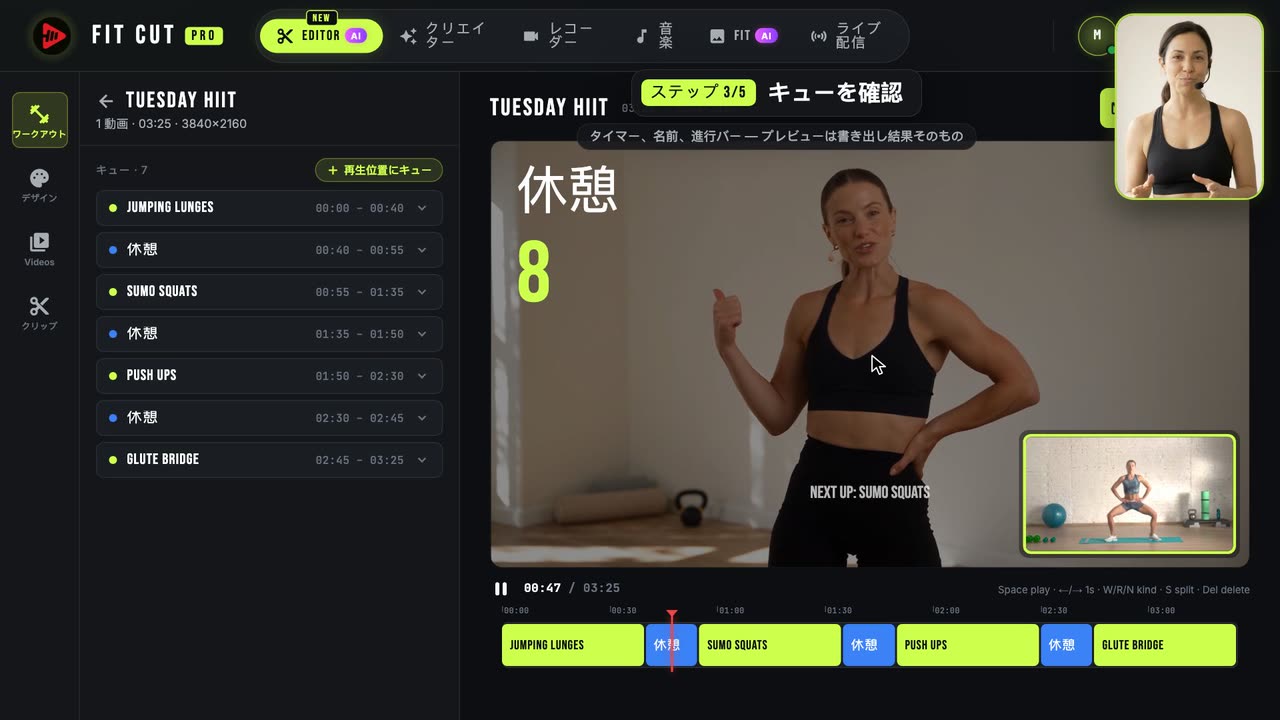
これが全工程です。数本のエクササイズクリップをアップロードし、それらからワークアウトを組み立て、タイマーとブランドの見た目を選び、完成したMP4を書き出します。タイムラインもキーフレームも編集経験も不要です。
順番が大切です。先にクリップを入れておくと、ライブラリにある分だけエクササイズ名の入力欄が自動補完され、選んだ瞬間にプレビューが動き出します。先にプランを作ると、どのエクササイズも「クリップなし」のままになります。
文字起こし(英語)
- 0:00Fit Cut Proへようこそ。4ステップで最初のワークアウト動画を作りましょう。
- 0:07まずクリップから。ここがエクササイズのライブラリです。
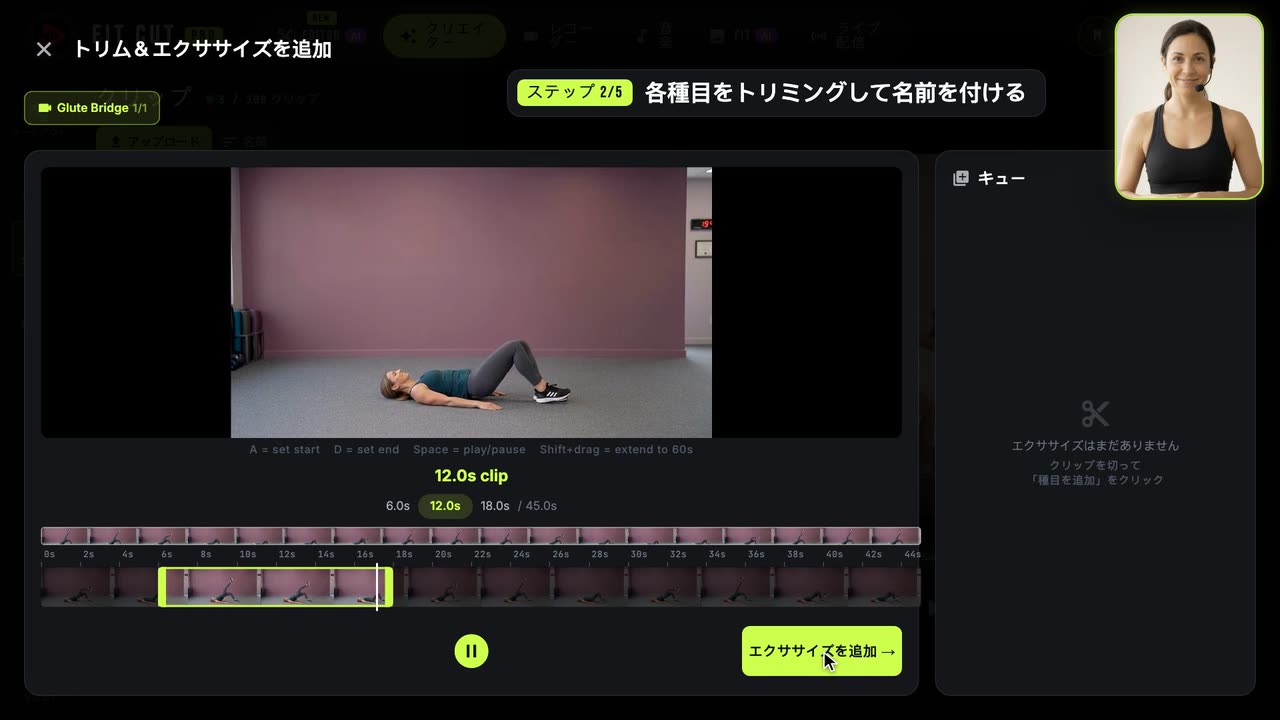
- 0:12動画クリップをアップロードを押し、ファイル名は種目名に。クリップが自動で紐づきます。
- 0:19ファイルを選び、各クリップを一番いい12秒ほどに切って、キューに追加します。
- 0:31完了を押すと全部アップロード。少し待てば3本とも準備完了です。
- 0:37次にワークアウトを開き、エクササイズを追加を押します。
- 0:45種目名を入力するとクリップが出ます。選ぶとプレビューが動き出します。
- 0:51セット数、運動時間、休憩時間をプラスとマイナスで設定します。
- 0:57残りの種目も同じ手順で追加します。
- 1:09そして保存を押します。Fit Cut Proは自動保存もします。
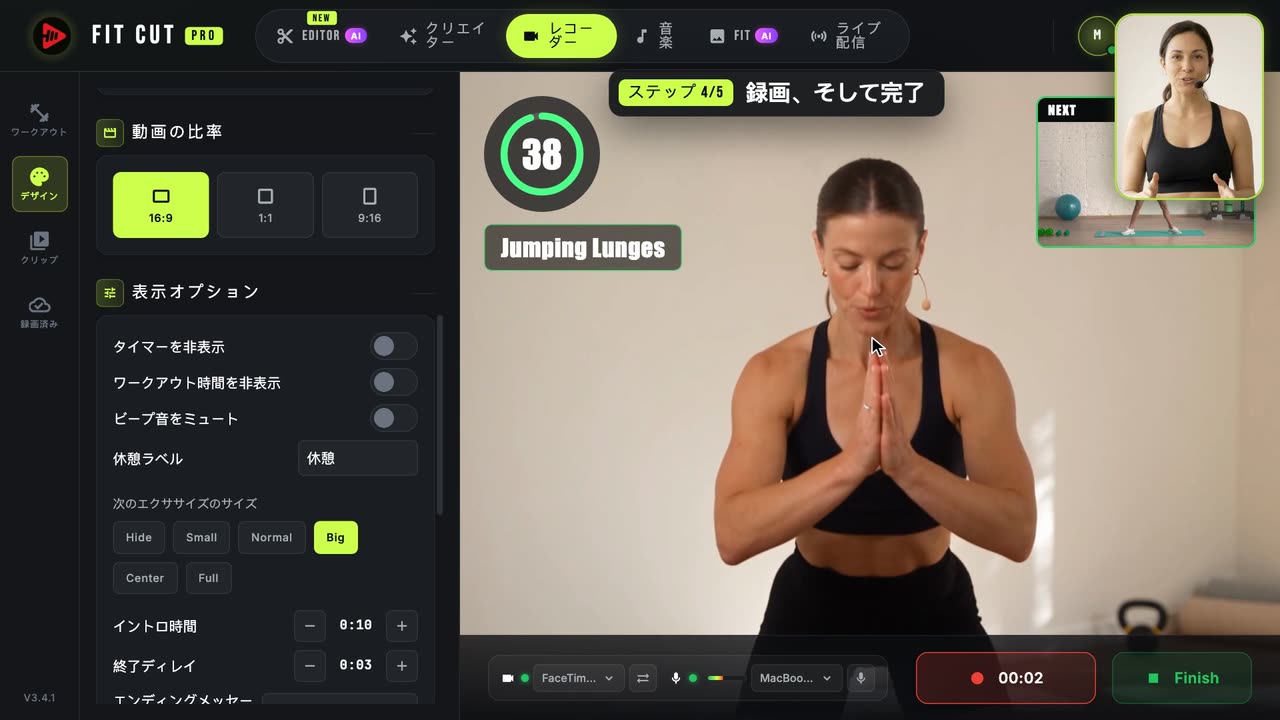
- 1:14デザインを開いて、自分らしく仕上げましょう。
- 1:20テーマカラーを選び、
- 1:23タイマーのスタイルを選び、
- 1:27投稿先に合わせて比率と画質を設定します。InstagramとTikTokは9対16です。
- 1:35準備できたら、書き出しを押します。
- 1:39動画は当社のサーバーで処理されるので、タブは開いたままに。通常は数分です。
- 1:47完成!MP4をダウンロードして、どこへでも共有しましょう。
- 1:53最初のワークアウト動画が完成です。次はレコーダー、Fit AI、ライブ配信も試してみましょう。