ワークアウト動画にタイマーを自動で入れる方法
このチュートリアルは、すでに撮ってある動画のためのものです。多くのトレーナーは録画ボタンを押してレッスンを行い、手作業でカット・ラベル付け・タイミング調整をすると一晩かかる40分のファイルを抱えることになります。エディターはまさにそのファイルを受け取り、人間の編集者のように動画を見て、各エクササイズと休憩の始まりと終わりをマークします。
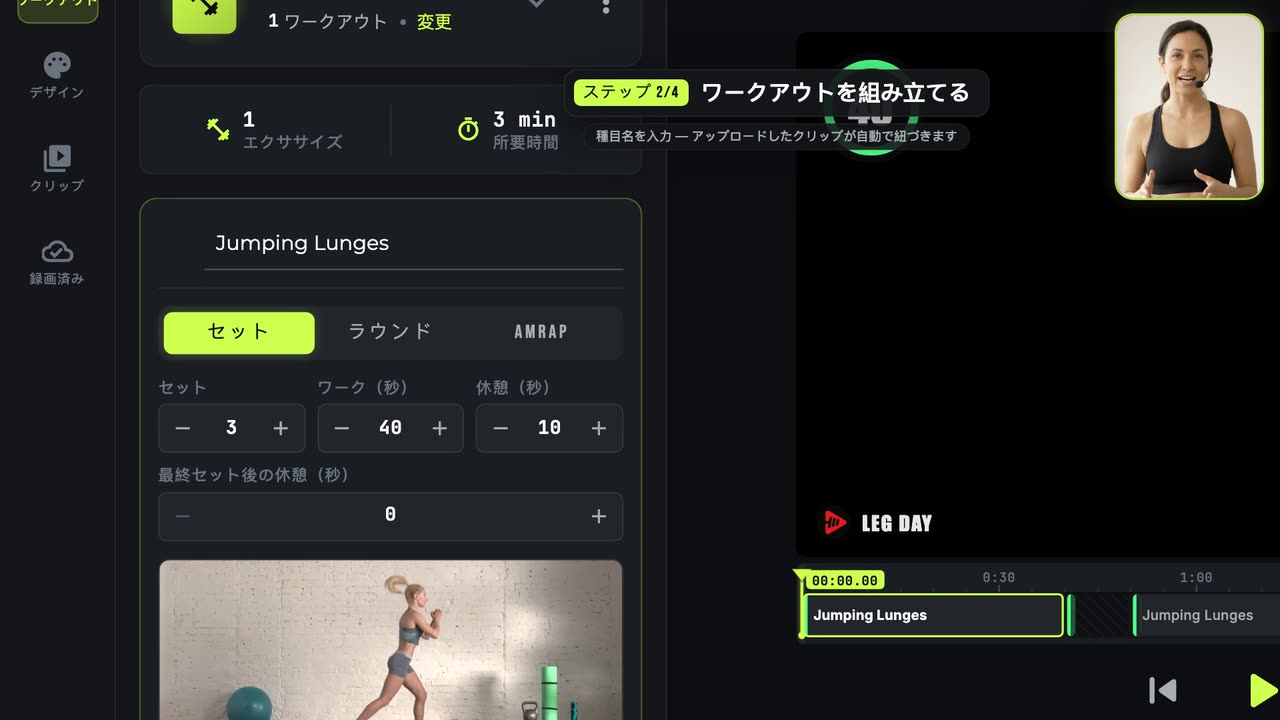
白紙のプロジェクトではなく、タイムライン上のキューのリストから始められます。名前を直し、境界をドラッグし、セットを分割し、デザインを選んで書き出す。90秒の動画で5つのステップです。
文字起こし(英語)
- 0:00これがエディターです。レッスンを一度撮れば、AIがカットして、タイマーと名前を付けます。
- 0:08新しい動画を押して、録画を選びます。ひと続きのファイル一本、MP4かMOVです。
- 0:16名前を付けます。アップロードは自動で進むので、そのまま作業を続けられます。
- 0:23次にAIで解析を押します。エディターが動画全体を見て、すべての種目と休憩を見つけます。
- 0:3230分のレッスンなら数分です。その後、キューがタイムラインに現れます。
- 0:40各キューは種目か休憩です。プレビューは書き出し結果をそのまま表示します。
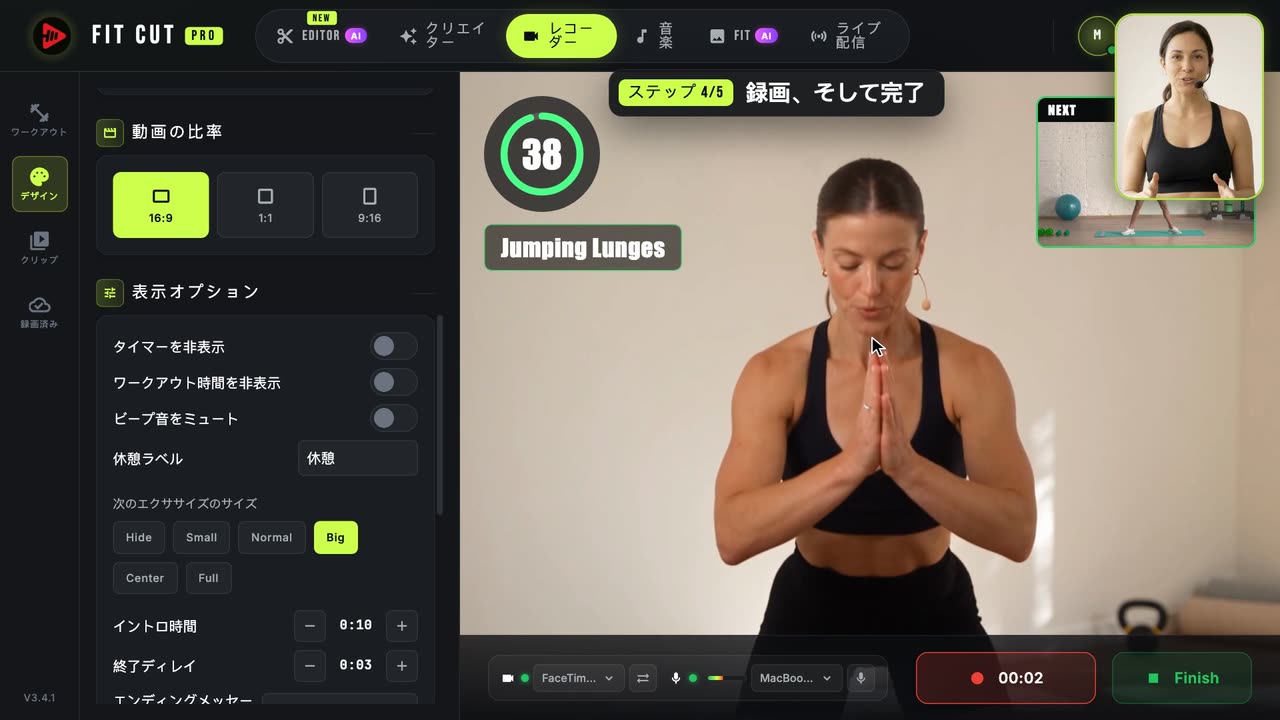
- 0:47休憩の終わり近くに小さな窓が次の種目を映すので、誰も慌てません。
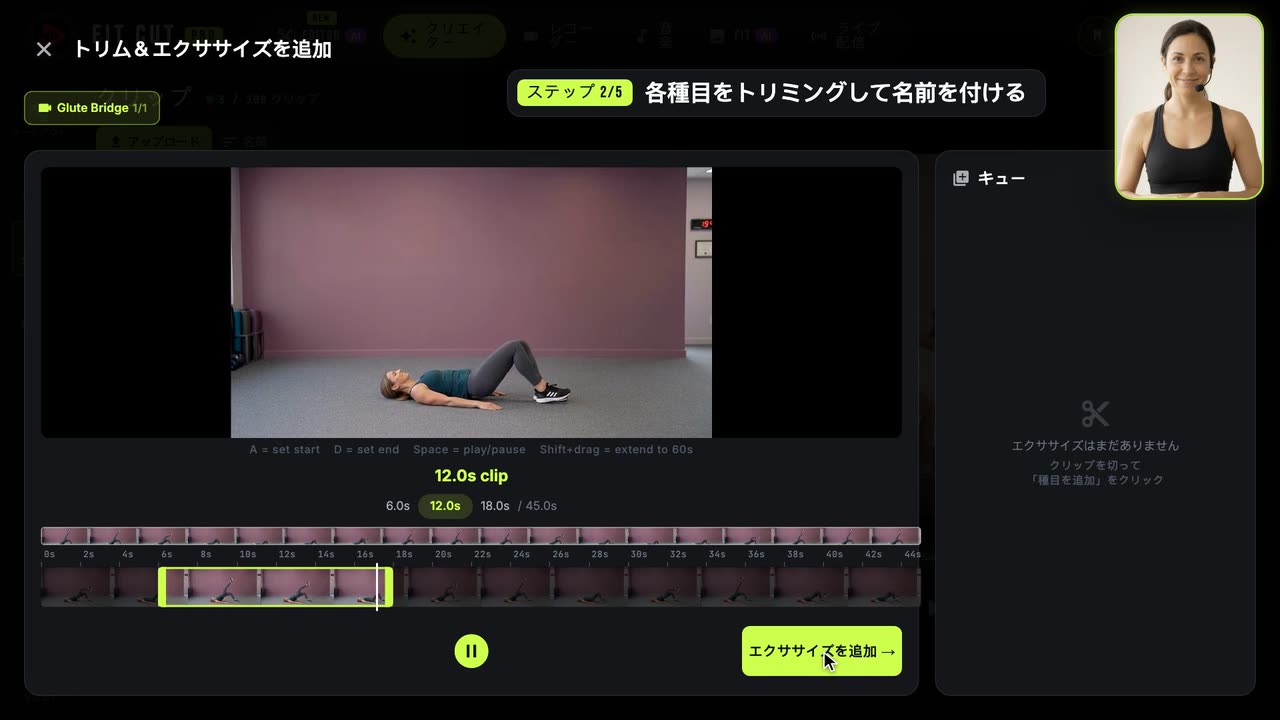
- 0:53キューをクリックして名前を変えたり、タイムラインで端をドラッグしたり、二つに分けられます。
- 1:01デザインでタイマーのスタイル、色、フォント、ロゴを選びます。クリエイターの全スタイルが使えます。
- 1:13MP4で書き出しを押します。新しい種目はそのままクリップのライブラリに入れられます。
- 1:20動画はサーバーでレンダリングされ、自動でダウンロードされて、録画済みに保存されます。
- 1:27一度撮って、キューを確認して、書き出す。それがエディターです。無料で試してみましょう。