Zoom ワークアウトタイマーの設定方法
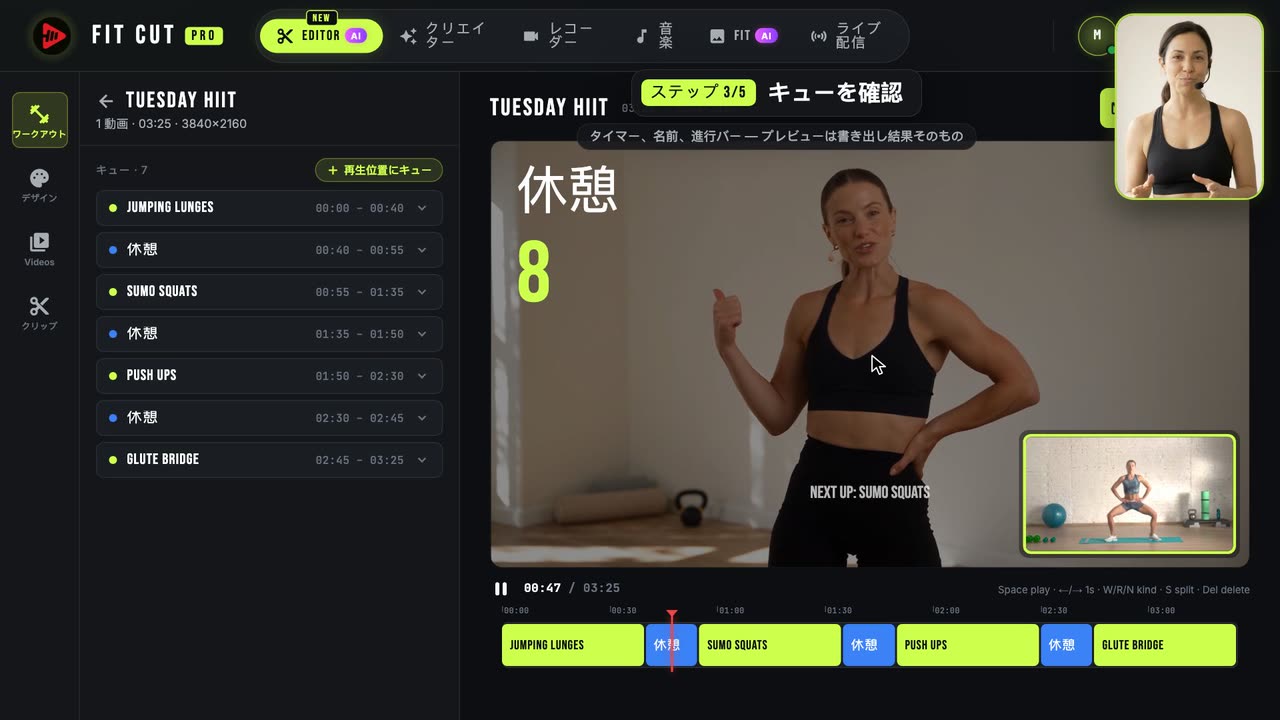
ライブレッスンでは、タイマーは全員がすでに見ている画面にあるべきで、水筒に立てかけたスマホの上ではありません。Zoom アプリは、カウントダウン、エクササイズ名、次の種目のプレビューをあなたのカメラ映像に直接描画します。
設定は一度きりです。Zoom Marketplace からアプリをインストールしてサインインし、すでに作成したワークアウトを選びます。あとは読み込んで、再生を押して、指導するだけです。
文字起こし(英語)
- 0:00ライブ配信は、ワークアウトタイマーをZoomの中に表示します。
- 0:06ライブ配信を開き、ガイドを見て、6ステップの設定に従います。
- 0:12Zoomアプリを入手でZoom Marketplaceが開きます。Addを押すとAppsパネルに出ます。
- 0:20ミーティングでAppsを開き、Workout Timer and Overlaysを選びます。
- 0:26Fit Cut Proのアカウントでサインインすれば、準備完了です。
- 0:33ビデオを開始します。アプリはカメラを待っています。
- 0:40クリエイターで保存したワークアウトを選び、
- 0:46再生を押します。カウントダウンのあと、タイマーがカメラ上で全員に見えます。
- 0:57休憩中は、次の種目のクリップが表示されます。
- 1:02ライブでカスタマイズ。スタイルとオープニングを切り替え、
- 1:08ブランドカラーを選び、
- 1:11種目クリップの表示サイズを決めます。
- 1:18スペースで再生と一時停止。さあ、ライブ配信へ。