운동 영상에 음성 넣는 방법 — 내 목소리로
음성 큐는 운동 영상이 말하게 해 줍니다. Pro와 Ultimate에서는 명시적인 동의 절차를 거친 뒤 약 90초 분량의 스크립트를 한 번만 읽으면, 그때부터 입력하는 모든 멘트가 내 목소리로 재생됩니다. 운동마다 따로 녹음할 필요가 없습니다. 내 목소리를 쓰고 싶지 않다면 기본 AI 음성(앱 언어의 원어민 음성이 맨 위에 표시됩니다)을 고르거나, 멘트를 직접 녹음하거나 업로드하세요. 녹음과 업로드는 모든 플랜에서 무료입니다.
이 튜토리얼에서는 음성 탭을 열고, 트레이너 큐를 클릭 한 번으로 설정하고, 모든 운동 이름을 한 번에 음성으로 만든 뒤, 정보 멘트로 자세 팁을 만듭니다(Pro와 Ultimate에서는 ✨ 버튼이 팁을 대신 써 줍니다). 마지막으로 휴식 구간을 재생해 3-2-1 비프음 전에 “휴식”, “다음”, 운동 이름이 차례로 나오는 것을 들어 봅니다. AI 음성 멘트는 유료 플랜에서 250자당 AI 크레딧 1개가 차감되며(250자 미만도 1개로 계산), 기본 음성의 트레이너 큐는 무료입니다.
스크립트
- 0:00운동 영상이 당신의 목소리로 말하게 하세요. AI로 한 번만 복제하면, 몇 시간의 녹음을 건너뛸 수 있습니다.
- 0:09크리에이터에서 음성 탭을 여세요. 재생할 항목을 고른 다음, 보이스 스튜디오를 여세요.
- 0:1690초 낭독 한 번으로 만든 나만의 AI 음성을 사용하세요. 또는 준비된 음성을 골라 샘플을 들어 보세요.
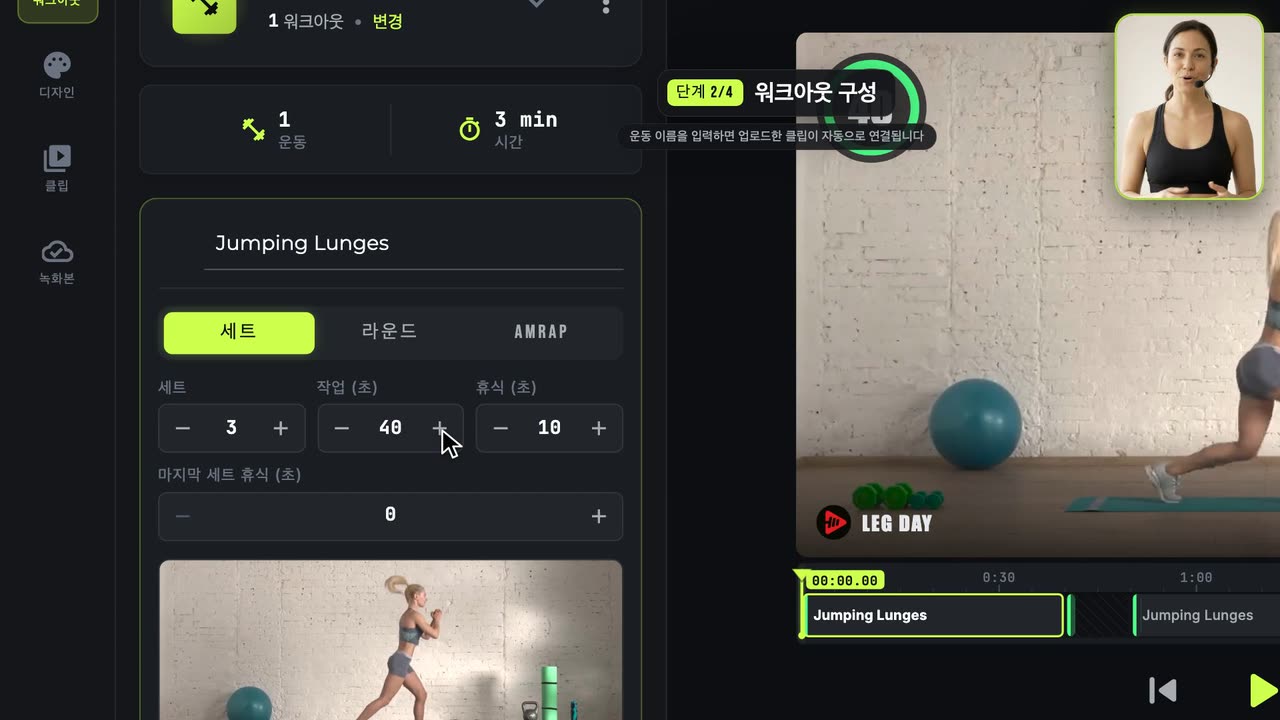
- 0:24점프 런지. 가슴을 펴고, 부드럽게 착지하고, 공중에서 다리를 바꾸세요.
- 0:30트레이너 큐에서는 클릭 한 번으로 다음, 휴식, 카운트다운 등을 만듭니다. 기본 음성은 무료입니다.
- 0:39다음 운동
- 0:40운동 탭에서는 모든 클립 이름을 한 번에 음성으로 만듭니다. 휴식 중 다음 운동 바로 뒤에 나옵니다.
- 0:50클립을 열고 정보 멘트를 만드세요. 녹음하거나, 파일을 업로드하거나, AI 음성을 사용하세요.
- 0:58Pro와 Ultimate에서는 반짝이 버튼이 자세 팁을 무료로 써 줍니다. 그다음 생성을 클릭하세요.
- 1:06가슴을 펴고, 뒷무릎을 깊게 내린 뒤 공중에서 다리를 바꾸세요. 부드럽게 착지하세요.
- 1:14마음에 드나요? 이것 사용을 클릭하세요. 아니면 다시 시도.
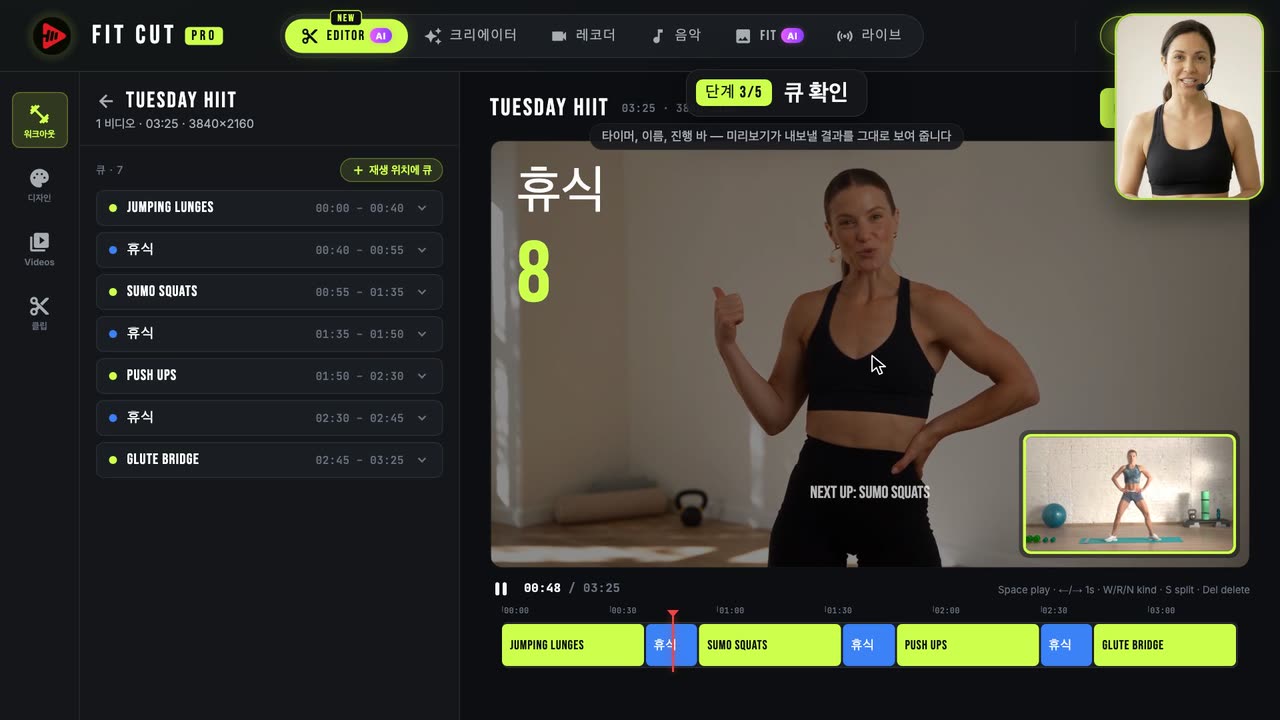
- 1:19재생을 누르고 휴식 구간을 들어 보세요.
- 1:23휴식
- 1:24다음 운동
- 1:25점프 런지
- 1:27휴식, 다음 운동, 그리고 이름, 이어서 신호음입니다. 내보낸 영상에서는 멘트마다 음악이 작아집니다.
- 1:35평소처럼 내보내세요. 그 클립이 들어간 모든 운동이 이제 당신의 멘트를 말합니다.
- 1:42한 번만 녹음하세요. 모든 운동이 자동으로 코칭합니다.