So erzeugst du Workout-Thumbnails, Video-Intros, Outros und Pausen-Clips mit KI
Fit AI baut die Grafik um deine Inhalte herum: Der Titel kommt direkt aus deinem Workout, das Referenzbild aus einem deiner eigenen Übungs-Clips — die Person im Thumbnail bist also du.
Die Video-Seite erzeugt aus denselben Referenzbildern sechs Clip-Arten: ein 6-Sekunden-Intro mit deinem Workout-Namen auf der Titelkarte, ein Outro nach der letzten Übung, einen 8-Sekunden-Loop für jede Pause, einen 10-Sekunden-Teaser für Social Media, lustige Wild-Clips und Freestyle, bei dem du den Prompt selbst schreibst und Verbessern daraus ein filmreifes Briefing macht.
Jeder Clip landet in einem Platz im Design-Panel — Intro, Outro oder Pause — oder du lädst deinen eigenen Clip mit bis zu 20 Sekunden hoch. Ab dann läuft er in jedem Export und jeder Aufnahme.
Transkript
- 0:00Fit AI macht Thumbnails und filmreife Clips für deine Marke: Opener, Outros, Pausen-Loops und Teaser.
- 0:08Öffne Fit AI in der oberen Leiste.
- 0:12Importieren holt Titel und Dauer direkt aus deinem Workout.
- 0:17Füge ein Referenzbild hinzu: ein Standbild aus einem Übungs-Clip oder ein Foto.
- 0:25Wähle einen Design-Stil und einen Bildstil,
- 0:30dann Generieren. Ein Credit pro Bild, und es landet fertig in deiner Galerie.
- 0:38Wechsle zu Video. Sechs Clip-Arten: Opener, Outro, Pause, Teaser, Wild und Freestyle.
- 0:45Fang mit einem Opener an. Wähle eine Vorlage und füge bis zu fünf Referenzbilder hinzu.
- 0:54Wähle dein Workout — Name und Dauer landen direkt in der Titelkarte des Clips.
- 1:01Füge einen Schlusssatz hinzu, den der Trainer sagt — oder wähle Nichts sagen.
- 1:08Wähle neun zu sechzehn oder sechzehn zu neun, und Generieren.
- 1:14Eine Minute später ist er in deiner Galerie. Als Intro verwenden setzt ihn vor jeden Export.
- 1:22Outro ist ein Sechs-Sekunden-Abschluss nach der letzten Übung — manche Vorlagen bringen ihren eigenen Satz mit.
- 1:31Pause ist ein Acht-Sekunden-Loop hinter jeder Pause — ohne Sprache, nur Bewegung.
- 1:37Teaser macht aus drei bis acht Standbildern eines Workouts einen Zehn-Sekunden-Clip für Social Media.
- 1:45Und Wild ist purer Spaß für deine Follower — Haarwurf, Superhelden-Landung, Siegestanz.
- 1:51Generieren funktioniert bei jeder Art gleich.
- 1:57Freestyle ist deine eigene Idee, in deinen Worten. Beschreib eine Szene, in jeder Sprache.
- 2:05Verbessern macht daraus ein filmreifes Briefing, und du wählst die Länge: sechs, acht oder zehn Sekunden.
- 2:14Zurück im Creator hat das Design-Panel für jeden einen Platz: Intro, Outro und Pause.
- 2:22Stell auf Videoclip um und wähle einen KI-Clip — oder lade deinen eigenen hoch, bis zu zwanzig Sekunden.
- 2:37Ab dann laufen sie in jedem Export und jeder Aufnahme.
- 2:42Credits richten sich nach der Länge: zehn für sechs Sekunden, siebzehn für zehn.
- 2:50Sie erneuern sich monatlich mit deinem Tarif. Aufladen jederzeit über das Plus.
- 2:58Deine Marke, generiert.
Mehr dazu lesen
Weitere Tutorials
Alle acht →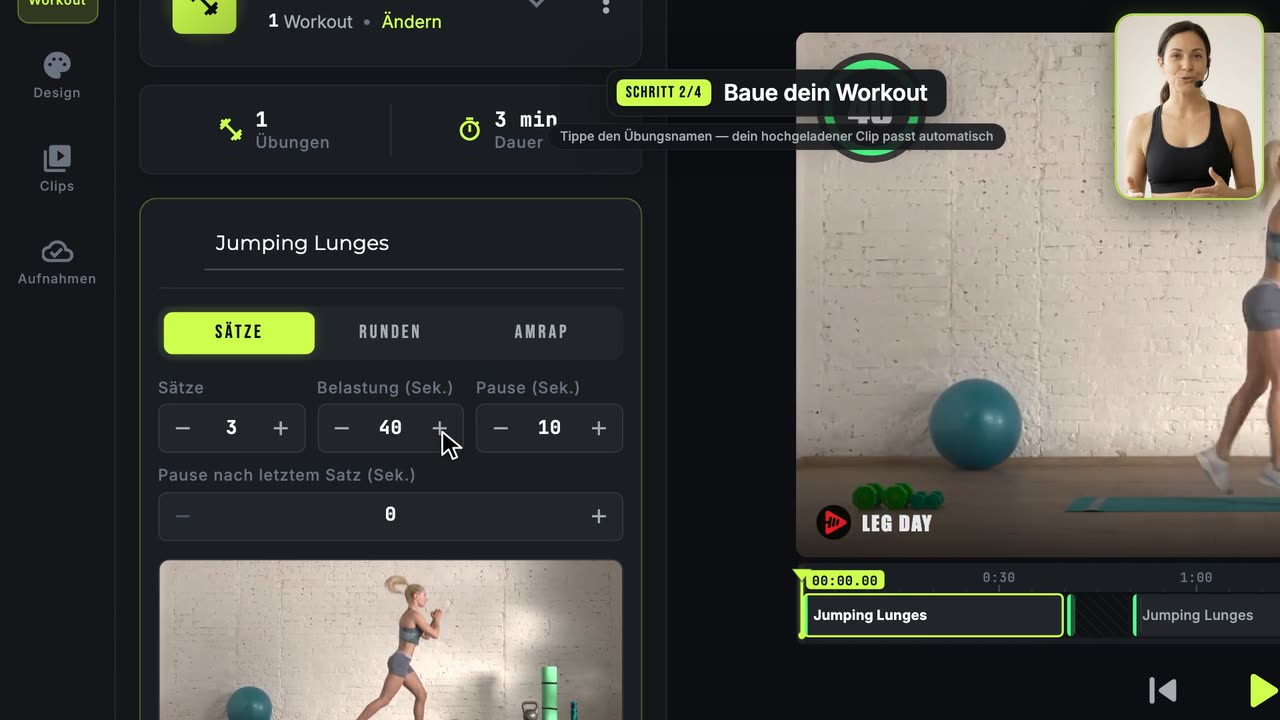 1:59
1:59So erstellst du dein erstes Workout-Video
Der komplette Weg von A bis Z: Clips, Workout, Design, Export.
 1:38
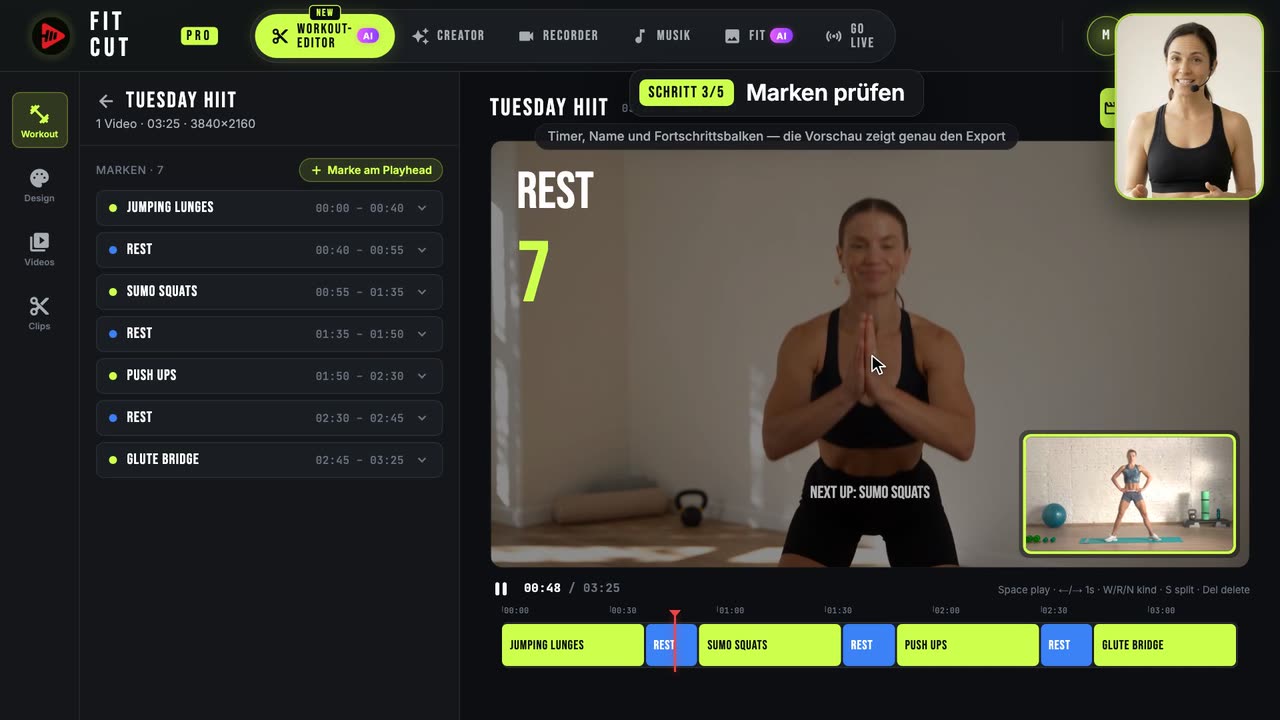
1:38So kommen Timer automatisch in ein Workout-Video
Eine Aufnahme rein, ein fertiges Workout-Video raus: Die KI findet jede Übung und Pause, du prüfst die Marken und exportierst.
 1:28
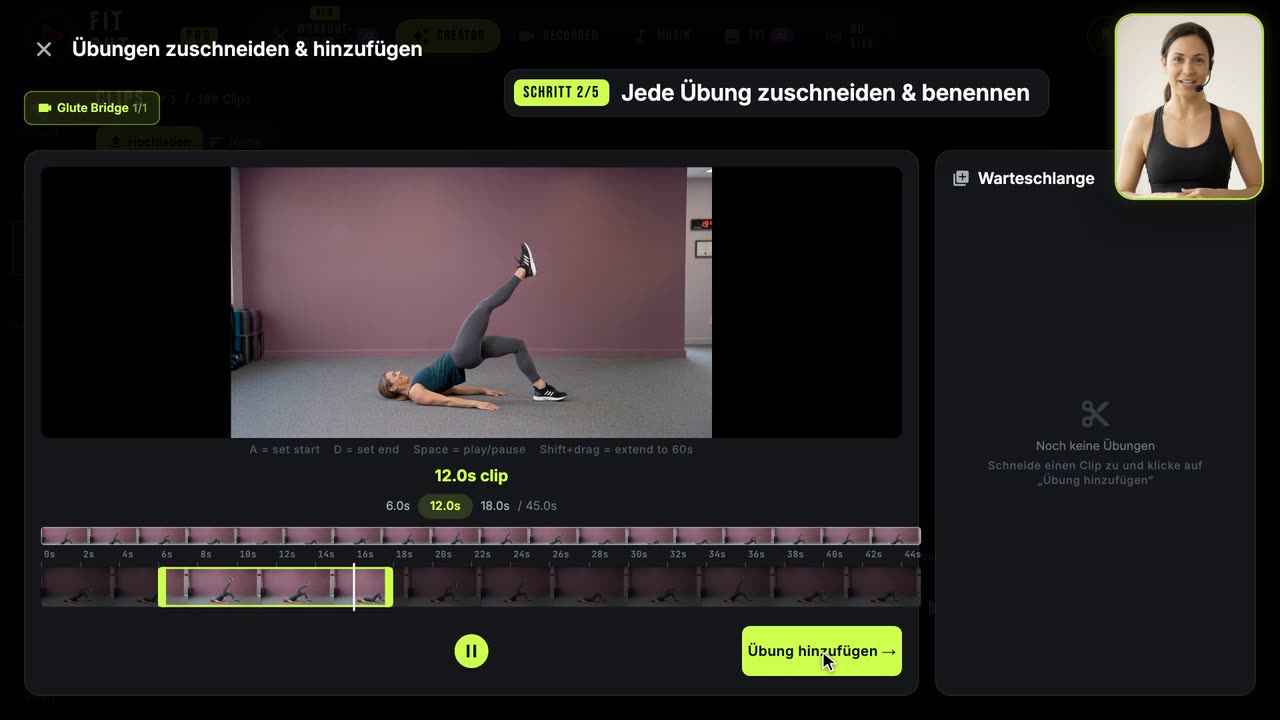
1:28So baust du deine Übungs-Clip-Bibliothek auf
Eine lange Aufnahme in benannte, wiederverwendbare Clips schneiden.