So kommen Timer automatisch in ein Workout-Video
Dieses Tutorial ist für das Video, das du schon hast. Die meisten Trainer drücken auf Aufnahme, geben ihre Stunde und haben am Ende eine vierzigminütige Datei, die von Hand einen ganzen Abend Schneiden, Beschriften und Timen kosten würde. Der Editor nimmt genau diese Datei, sieht sie an wie ein menschlicher Cutter und markiert, wo jede Übung und jede Pause beginnt und endet.
Statt eines leeren Projekts bekommst du eine Liste von Marken auf einer Timeline. Namen korrigieren, eine Grenze verschieben, einen Satz teilen, ein Design wählen, exportieren. Neunzig Sekunden Video, fünf Schritte.
Transkript
- 0:00Das ist der Editor. Filme deine Stunde einmal, und die KI schneidet, timt und benennt sie.
- 0:08Klicke auf Neues Video und wähle deine Aufnahme. Eine durchgehende Datei, MP4 oder MOV.
- 0:16Gib ihr einen Namen. Der Upload läuft von allein, während du weiterarbeitest.
- 0:24Klicke jetzt auf Mit KI analysieren. Der Editor sieht das ganze Video und findet jede Übung und Pause.
- 0:32Eine halbe Stunde dauert ein paar Minuten. Dann erscheinen deine Marken auf der Timeline.
- 0:40Jede Marke ist eine Übung oder eine Pause. Die Vorschau zeigt genau, wie der Export aussieht.
- 0:47Kurz vor Ende einer Pause zeigt ein kleines Fenster die nächste Übung, damit niemand hetzen muss.
- 0:55Klicke auf eine Marke, um sie umzubenennen, zieh ihre Kante auf der Timeline oder teile sie.
- 1:04Unter Design wählst du Timer-Stil, deine Farben, Schrift und Logo. Jeder Creator-Stil funktioniert hier.
- 1:15Klicke auf MP4 exportieren. Neue Übungen wandern direkt in deine Clips-Bibliothek.
- 1:22Das Video rendert auf unseren Servern, lädt automatisch herunter und landet unter Aufnahmen.
- 1:30Einmal filmen, Marken prüfen, exportieren. Das ist der Editor. Probier ihn kostenlos aus.
Weitere Tutorials
Alle acht →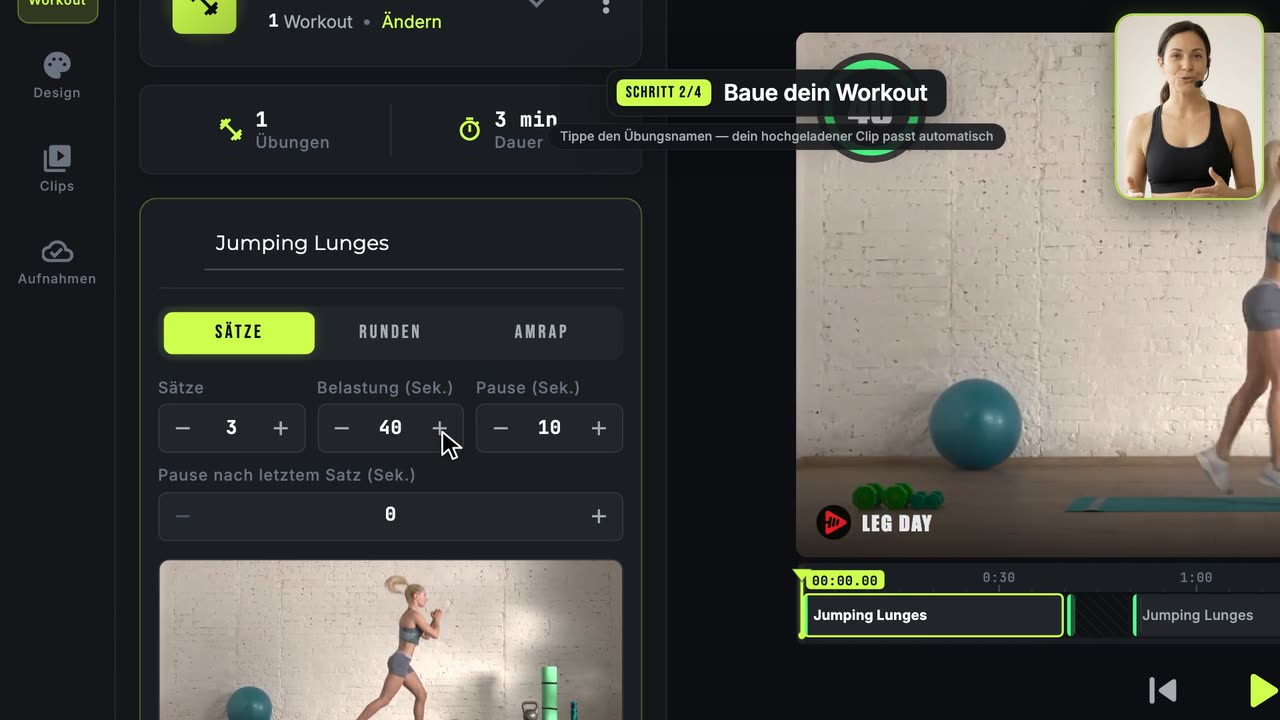 1:59
1:59So erstellst du dein erstes Workout-Video
Der komplette Weg von A bis Z: Clips, Workout, Design, Export.
 1:28
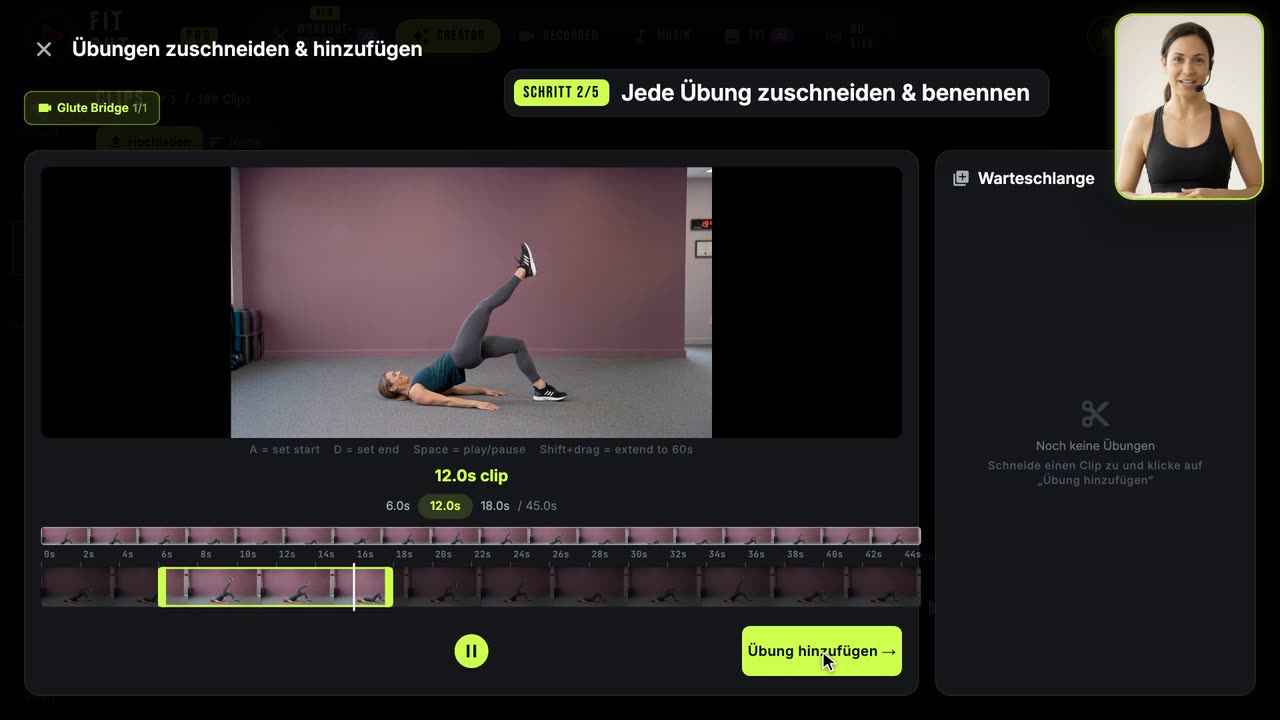
1:28So baust du deine Übungs-Clip-Bibliothek auf
Eine lange Aufnahme in benannte, wiederverwendbare Clips schneiden.
 1:12
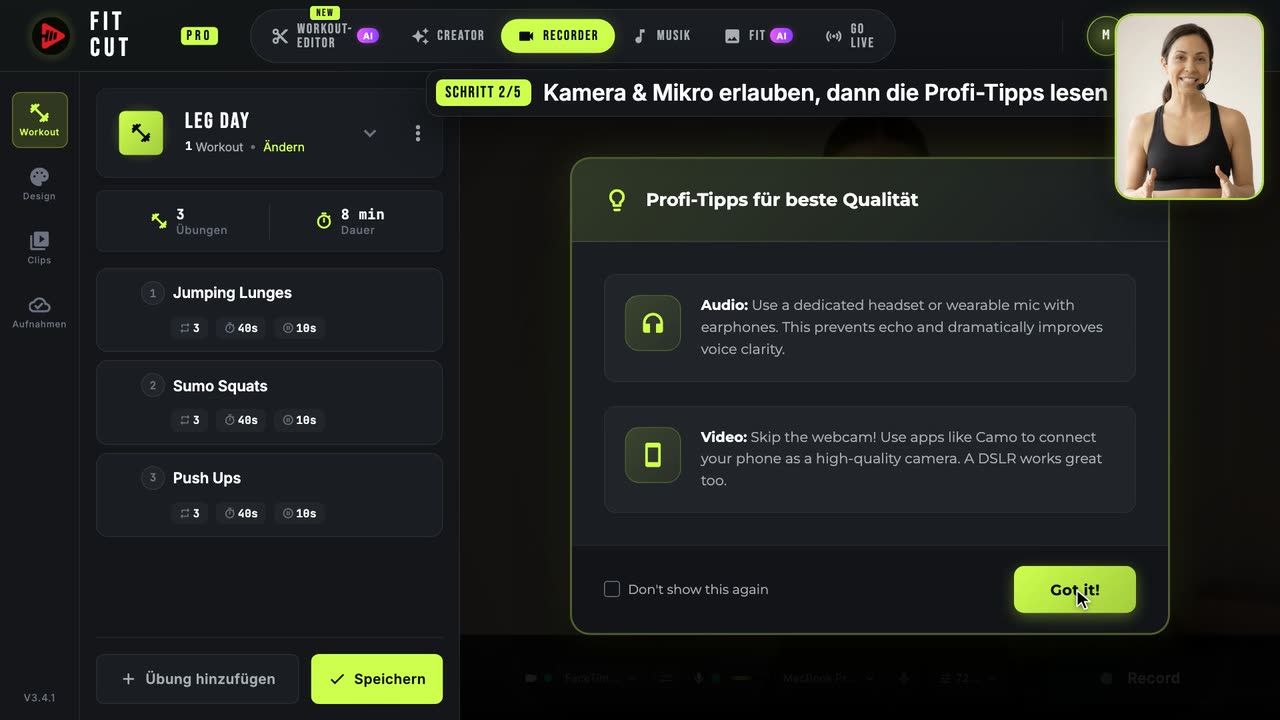
1:12So nimmst du ein Workout-Video mit Live-Timer auf
Filme dich — Timer und Grafiken sind schon eingebrannt.