So richtest du den Zoom-Workout-Timer ein
In einer Live-Stunde gehört der Timer auf den Bildschirm, auf den ohnehin alle schauen — nicht auf ein Handy, das an einer Wasserflasche lehnt. Die Zoom-App zeichnet Countdown, Übungsnamen und die Vorschau der nächsten Übung direkt in dein Kamerabild.
Die Einrichtung ist einmalige Arbeit: App aus dem Zoom Marketplace installieren, anmelden, ein bereits gebautes Workout wählen. Danach heißt es nur noch laden, Play drücken, coachen.
Transkript
- 0:00Go Live bringt deinen Workout-Timer in Zoom.
- 0:04Öffne Go Live — schau das Video und folge den sechs Schritten.
- 0:10Zoom-App holen öffnet den Zoom Marketplace. Klick Hinzufügen, dann erscheint sie im Apps-Panel.
- 0:18Öffne im Meeting Apps und wähle Workout Timer and Overlays.
- 0:24Melde dich mit deinem Fit Cut Pro Konto an — fertig.
- 0:31Starte dein Video — die App wartet auf die Kamera.
- 0:38Wähle dein im Creator gespeichertes Workout,
- 0:43und drücke Play. Countdown, dann läuft der Timer sichtbar auf deiner Kamera.
- 0:55In der Pause erscheint der nächste Übungs-Clip.
- 0:59Passe live an: Stile und Intros durchschalten,
- 1:04wähle deine Markenfarben,
- 1:07und stelle die Größe des Übungs-Clips ein.
- 1:14Leertaste startet und pausiert. Jetzt geh live.
Weitere Tutorials
Alle acht →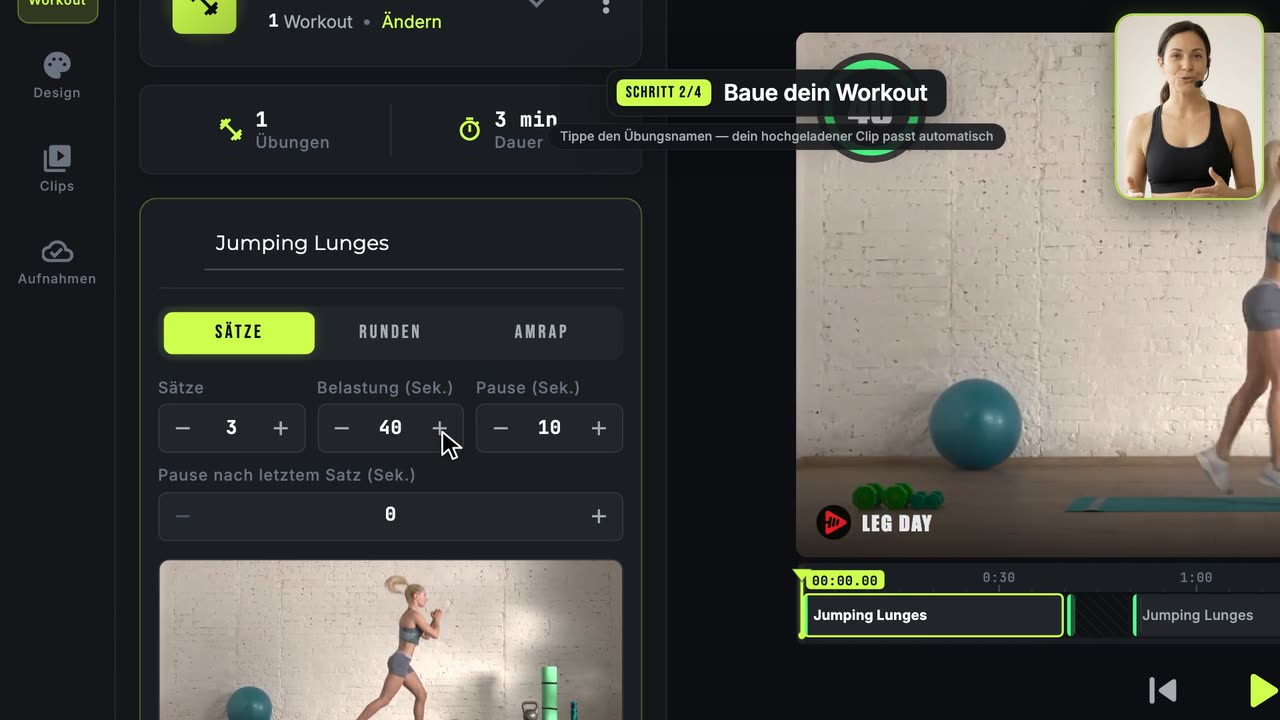 1:59
1:59So erstellst du dein erstes Workout-Video
Der komplette Weg von A bis Z: Clips, Workout, Design, Export.
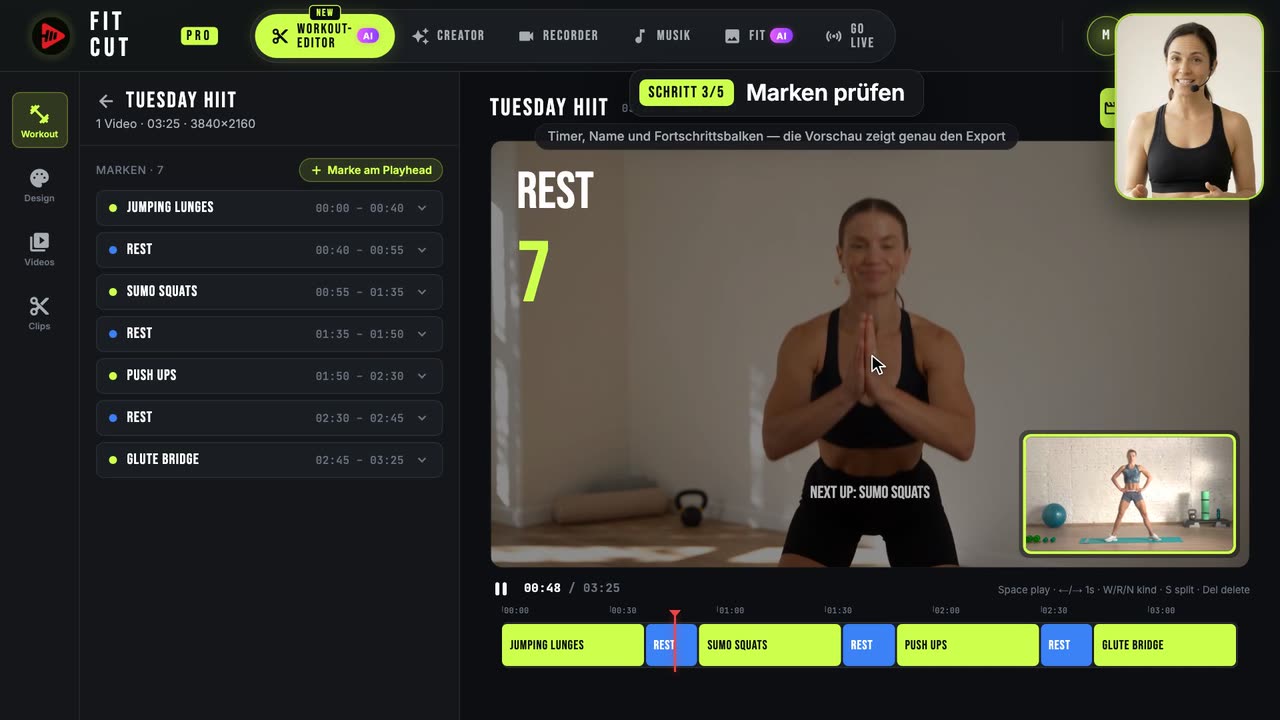 1:38
1:38So kommen Timer automatisch in ein Workout-Video
Eine Aufnahme rein, ein fertiges Workout-Video raus: Die KI findet jede Übung und Pause, du prüfst die Marken und exportierst.
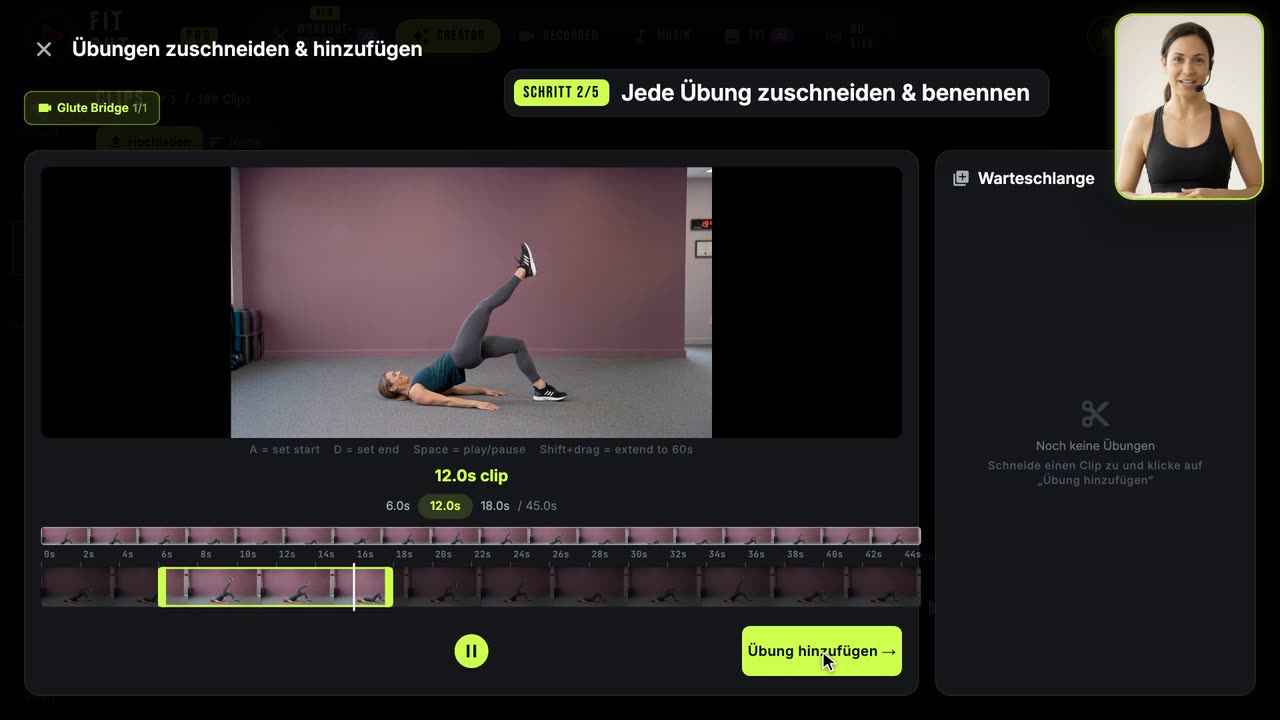 1:28
1:28So baust du deine Übungs-Clip-Bibliothek auf
Eine lange Aufnahme in benannte, wiederverwendbare Clips schneiden.