So erstellst du dein erstes Workout-Video
Das ist der gesamte Ablauf, von Anfang bis Ende. Du lädst ein paar Übungs-Clips hoch, baust daraus ein Workout, legst fest, wie Timer und Branding aussehen, und exportierst ein fertiges MP4 — ohne Timeline, ohne Keyframes, ohne Schnitterfahrung.
Die Reihenfolge zählt: Erst die Clips. Sobald sie in deiner Bibliothek liegen, vervollständigt das Übungsnamen-Feld automatisch und die Vorschau lebt, sobald du einen Clip wählst. Baust du zuerst den Plan, steht bei jeder Übung nur „Clip fehlt“.
Transkript
- 0:00Willkommen bei Fit Cut Pro. Wir bauen dein erstes Workout-Video in vier Schritten.
- 0:07Start in Clips — deiner Übungsbibliothek.
- 0:11Klicke auf Clips hochladen. Benenne jede Datei nach der Übung — Jumping Lunges Punkt MP4. So passen sie automatisch.
- 0:20Wähle deine Dateien, schneide jeden Clip auf die besten zwölf Sekunden und reihe ihn ein.
- 0:31Fertigstellen lädt alles hoch. Kurz darauf sind alle drei Clips bereit.
- 0:37Öffne jetzt Workout und klicke auf Übung hinzufügen.
- 0:45Tippe den Übungsnamen. Dein Clip erscheint — wähle ihn, und die Vorschau lebt.
- 0:52Stelle Sätze, Belastung und Pause mit Plus und Minus ein.
- 0:57Füge die übrigen Übungen genauso hinzu.
- 1:09Dann auf Speichern. Fit Cut Pro speichert auch automatisch.
- 1:15Öffne Design und mach es zu deinem.
- 1:18Wähle eine Akzentfarbe,
- 1:22einen Timer-Stil,
- 1:26und stelle Seitenverhältnis und Qualität ein — neun zu sechzehn für Instagram und TikTok.
- 1:34Bereit? Klicke auf Exportieren.
- 1:38Dein Video rendert auf unseren Servern, lass den Tab offen. Das dauert meist ein paar Minuten.
- 1:45Fertig! Lade dein MP4 herunter und teile es überall.
- 1:51Das war dein erstes Workout-Video. Entdecke als Nächstes Recorder, Fit AI und Go Live oben.
Weitere Tutorials
Alle acht →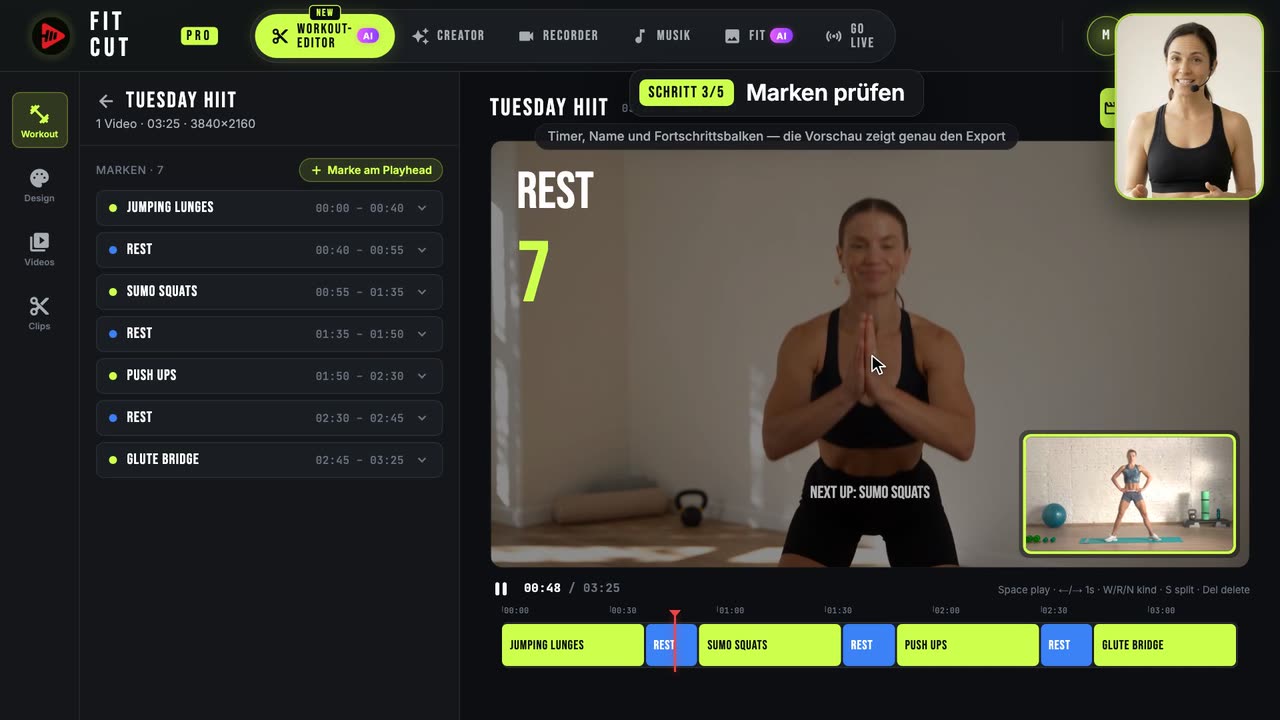 1:38
1:38So kommen Timer automatisch in ein Workout-Video
Eine Aufnahme rein, ein fertiges Workout-Video raus: Die KI findet jede Übung und Pause, du prüfst die Marken und exportierst.
 1:28
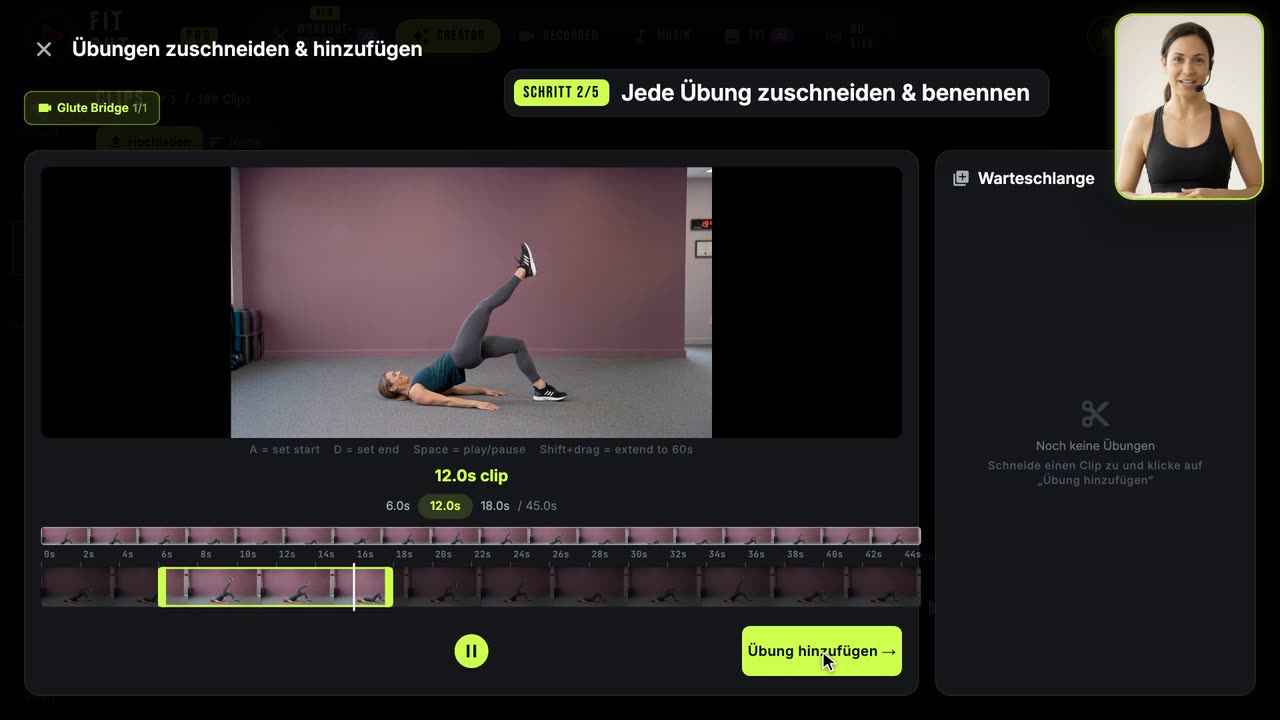
1:28So baust du deine Übungs-Clip-Bibliothek auf
Eine lange Aufnahme in benannte, wiederverwendbare Clips schneiden.
 1:12
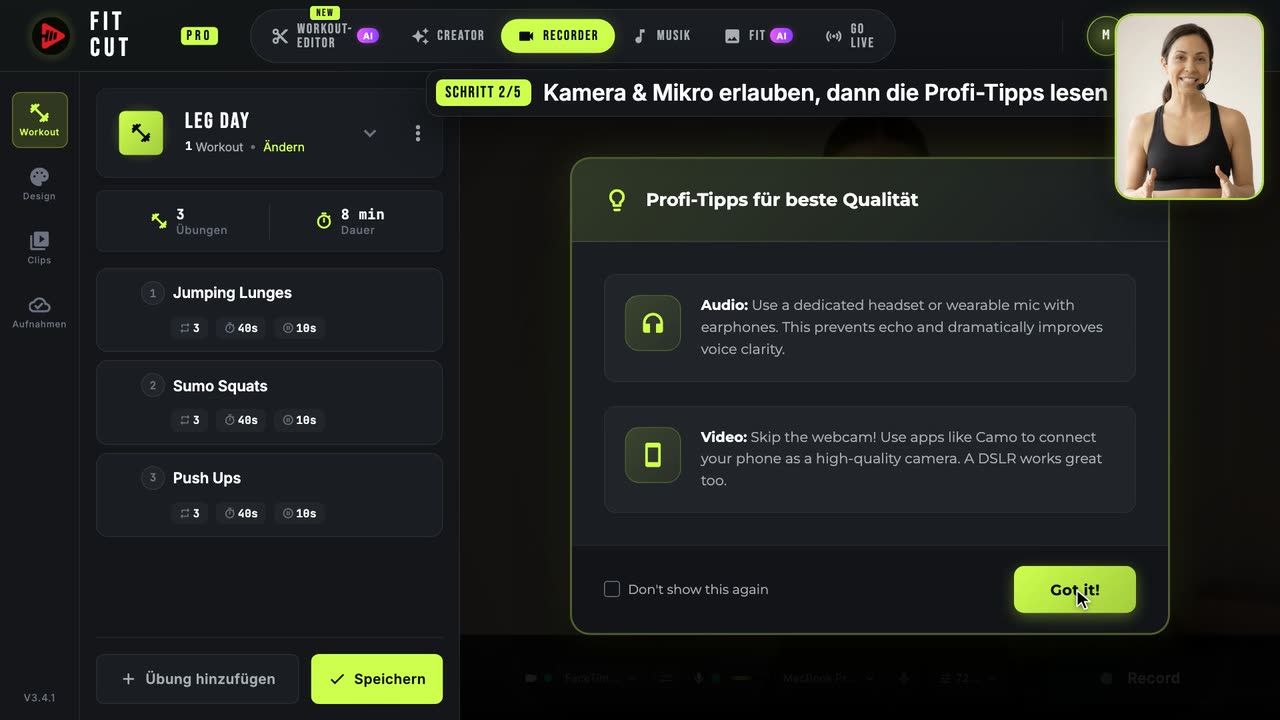
1:12So nimmst du ein Workout-Video mit Live-Timer auf
Filme dich — Timer und Grafiken sind schon eingebrannt.