So nimmst du ein Workout-Video mit Live-Timer auf
Der Recorder filmt dich, während das Workout bereits über dem Bild läuft. Countdown, aktuelle Übung und die nächste werden live zusammengesetzt — drückst du auf Fertigstellen, gibt es nichts mehr zu schneiden.
Er startet von einem Workout, das du im Creator gespeichert hast; daraus kennt er die Intervalle. Alles läuft im Browser — keine Aufnahme-Software, keine Render-Warteschlange.
Transkript
- 0:00Der Recorder filmt dich mit einem Live-Workout-Timer.
- 0:04Er nutzt dein gewähltes Creator-Workout — speichere zuerst eines. Dann öffne den Recorder.
- 0:13Erlaube Kamera und Mikrofon, wenn der Browser fragt.
- 0:18Lies die Profi-Tipps: Ein Headset-Mikro killt Echo, und dein Handy schlägt jede Webcam.
- 0:25Prüfe Kamera, Mikrofonpegel und Qualität in der Leiste unten.
- 0:31Design geht auch hier — Intro-Zeit, Signaltöne und die Größe der nächsten Übung.
- 0:41Klick auf Aufzeichnung. Ein Countdown gibt dir Zeit, dich zu positionieren.
- 0:47Timer und nächste Übung bleiben im Bild, während du trainierst.
- 0:52Wenn du fertig bist, drücke Fertigstellen. Die Aufnahme sichert sich automatisch.
- 0:59Du findest sie unter Aufnahmen — abspielen, herunterladen oder löschen.
- 1:07Das war's. Einrichten, aufnehmen, trainieren.
Mehr dazu lesen
Weitere Tutorials
Alle acht →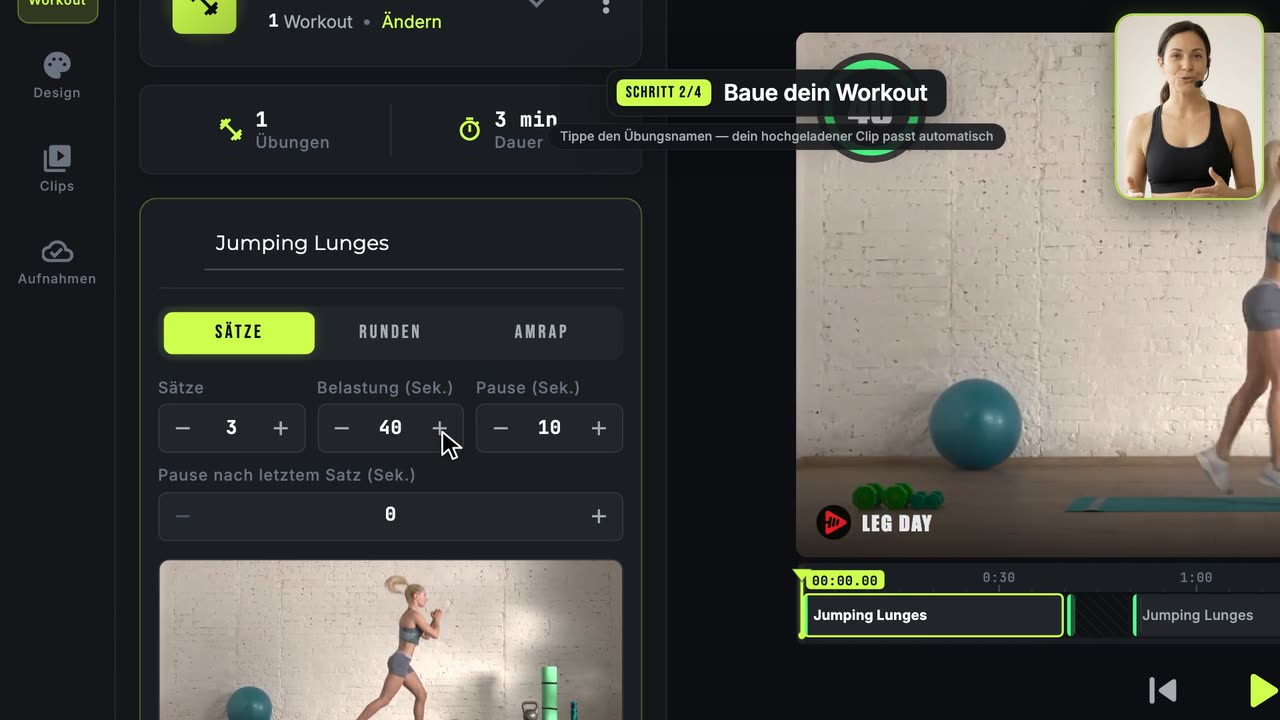 1:59
1:59So erstellst du dein erstes Workout-Video
Der komplette Weg von A bis Z: Clips, Workout, Design, Export.
 1:38
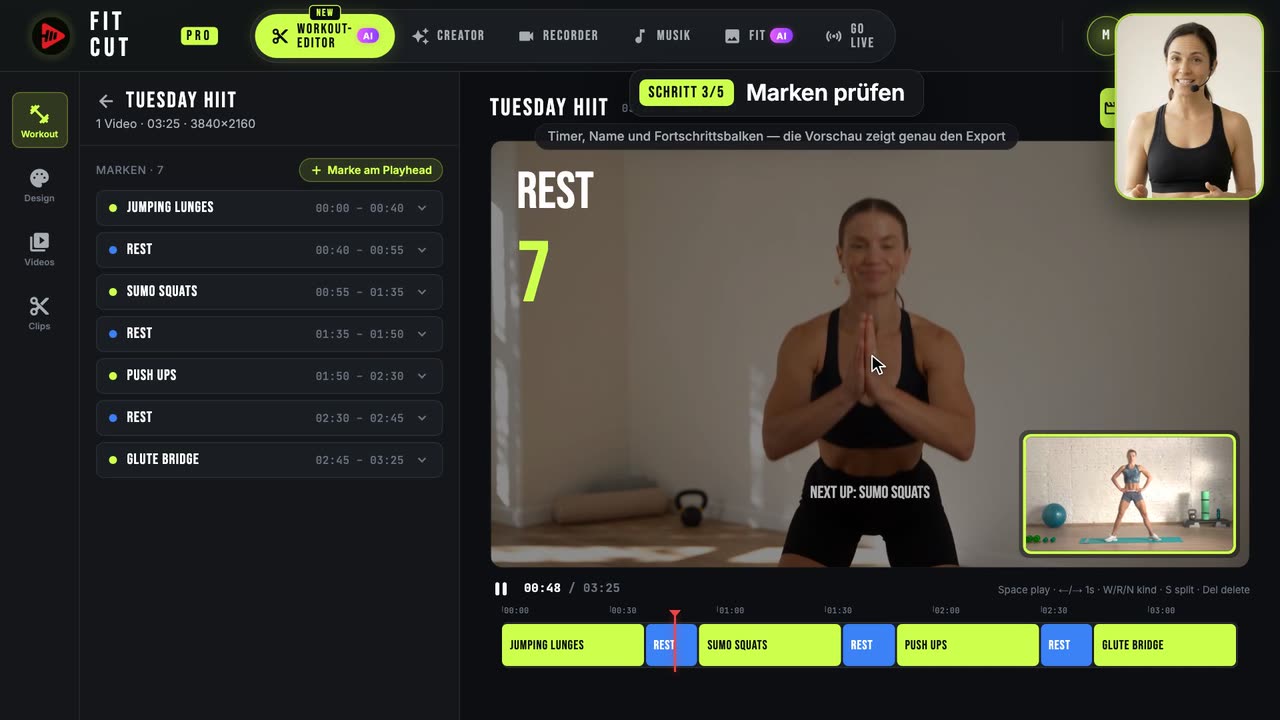
1:38So kommen Timer automatisch in ein Workout-Video
Eine Aufnahme rein, ein fertiges Workout-Video raus: Die KI findet jede Übung und Pause, du prüfst die Marken und exportierst.
 1:28
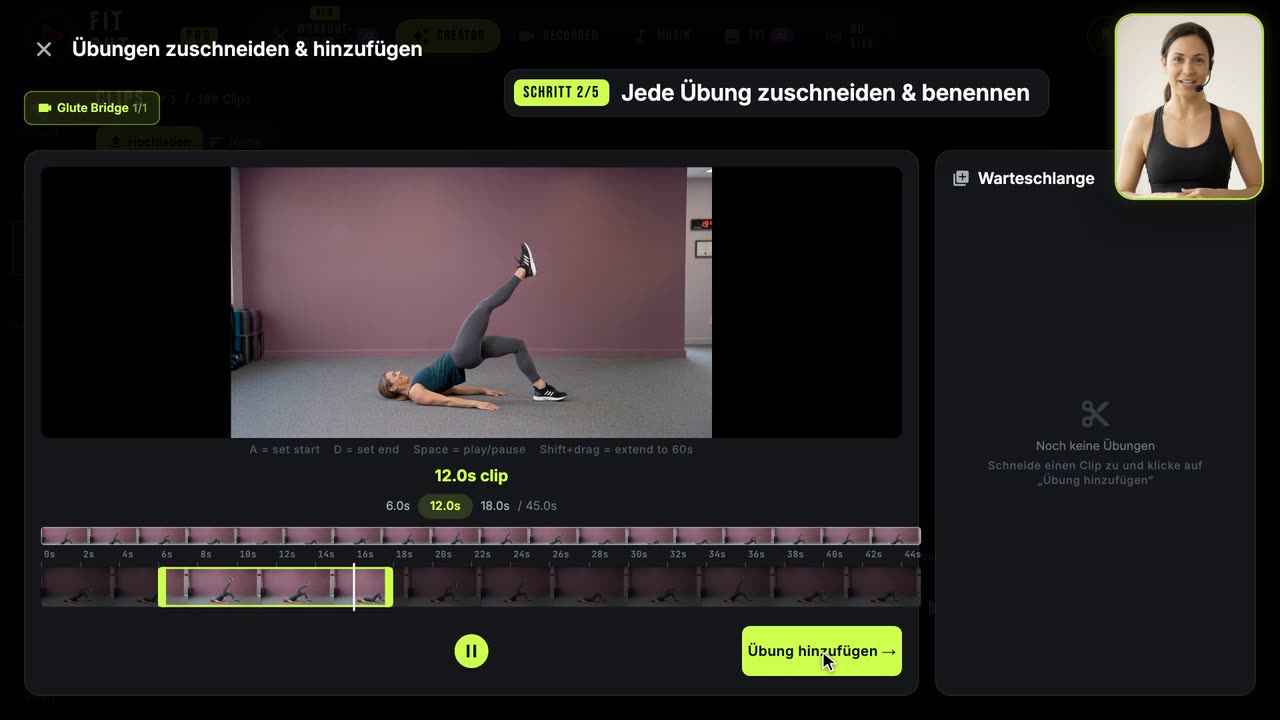
1:28So baust du deine Übungs-Clip-Bibliothek auf
Eine lange Aufnahme in benannte, wiederverwendbare Clips schneiden.