So baust du deine Übungs-Clip-Bibliothek auf
Deine Clip-Bibliothek ist der Grund, warum jedes spätere Video schnell geht. Filme einmal eine Reihe von Übungen, schneide sie in benannte Clips — und jedes Workout danach baut sich daraus praktisch von selbst.
Du brauchst keine Datei pro Übung. Lade eine einzige lange Aufnahme hoch und schneide die Übungen im Trim-Editor heraus, während du sie benennst.
Transkript
- 0:00Clips ist deine Übungsbibliothek. Das kann sie alles.
- 0:06Lade ein beliebiges Video hoch, auch ein langes. Die Übungen schneidest du gleich heraus.
- 0:17Zieh die Griffe, oder A für Start und D für Ende. Leertaste startet die Vorschau.
- 0:25Jeder Clip darf bis zu zwanzig Sekunden lang sein.
- 0:30Übung hinzufügen benennt ihn und reiht ihn ein. Wiederhole das für jede Bewegung.
- 0:37Fertigstellen lädt die ganze Warteschlange auf einmal hoch.
- 0:42Durchsuche und sortiere deine Bibliothek, und füge Clips mit dem Plus zum Workout hinzu.
- 0:52Im Menü stecken die Power-Tools.
- 0:57Vor Greenscreen gefilmt? Farbe aufnehmen, Toleranz setzen, verarbeiten. Direkt im Browser erledigt.
- 1:14Verknüpfe eine leichtere Variante — sie erscheint im Workout als leichtere Option.
- 1:22Halte Clips unter zwanzig Sekunden und benenne sie nach der Übung.
Weitere Tutorials
Alle acht →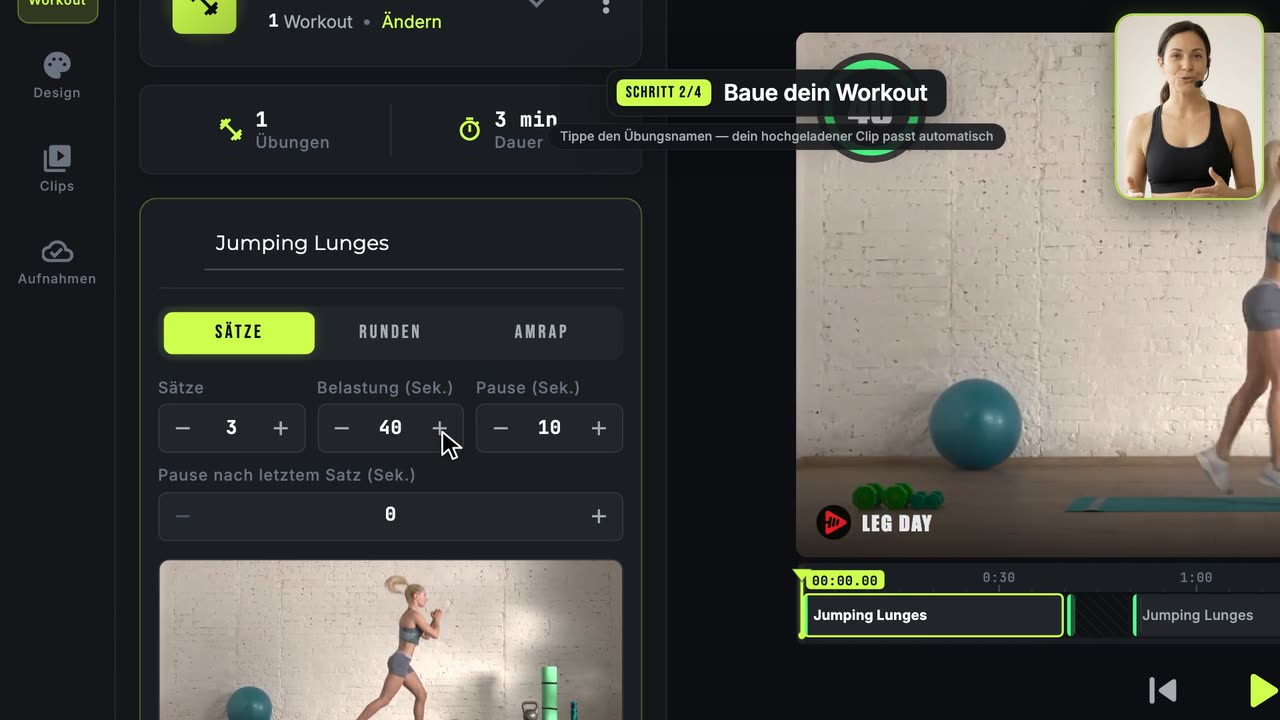 1:59
1:59So erstellst du dein erstes Workout-Video
Der komplette Weg von A bis Z: Clips, Workout, Design, Export.
 1:38
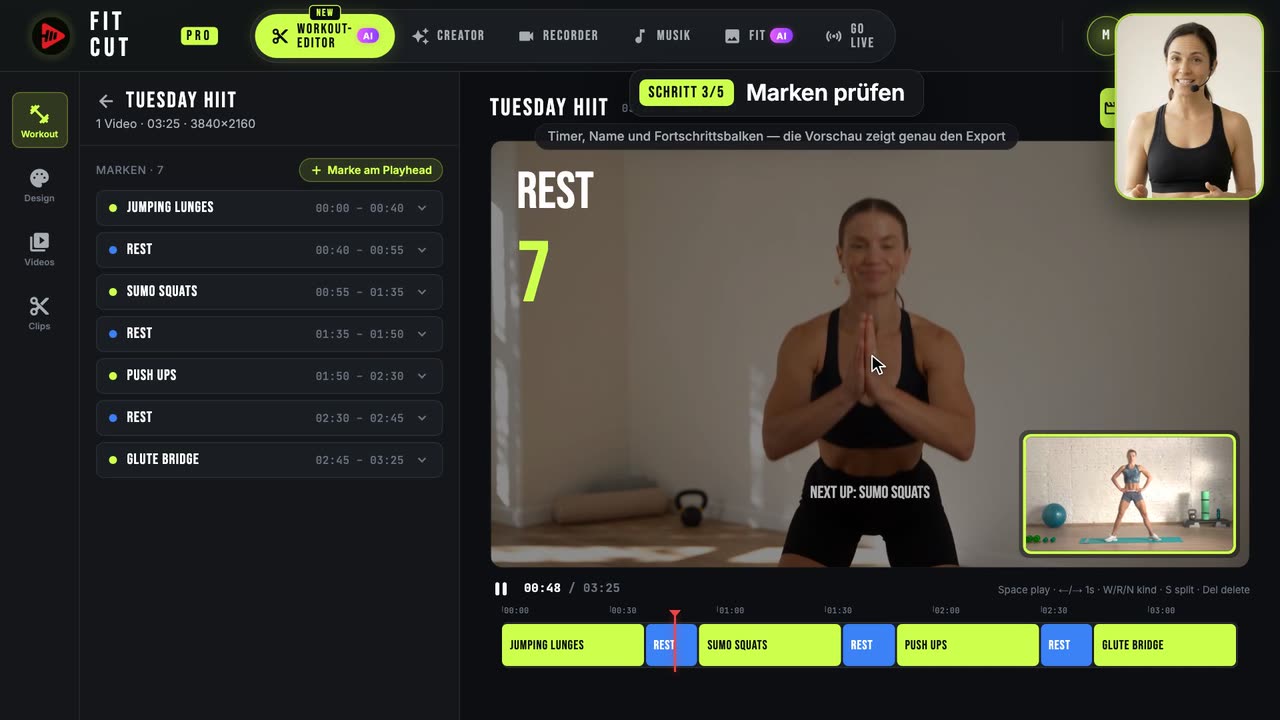
1:38So kommen Timer automatisch in ein Workout-Video
Eine Aufnahme rein, ein fertiges Workout-Video raus: Die KI findet jede Übung und Pause, du prüfst die Marken und exportierst.
 1:12
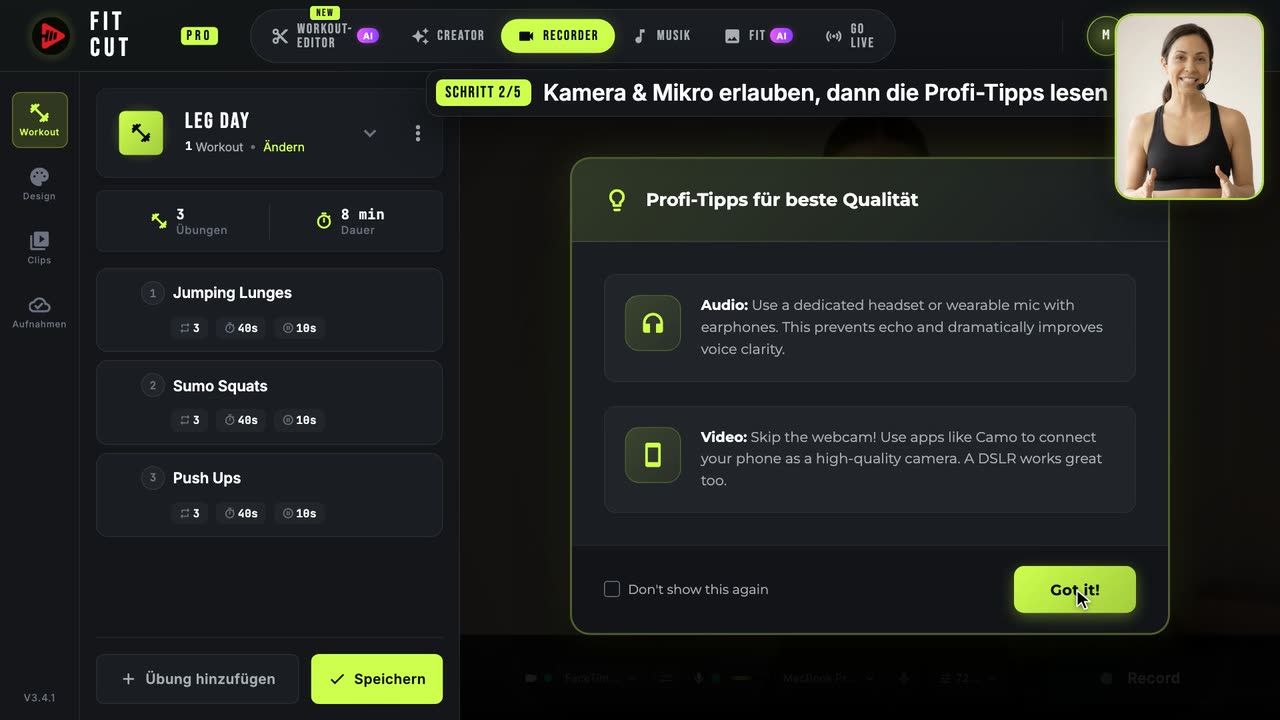
1:12So nimmst du ein Workout-Video mit Live-Timer auf
Filme dich — Timer und Grafiken sind schon eingebrannt.