ワークアウト動画に音声を入れる方法 — あなた自身の声で
音声キューを使えば、ワークアウト動画が話し始めます。ProとUltimateでは、明示的な同意の手続きのあと、約90秒の原稿を一度読むだけ。以降は入力した音声がすべてあなた自身の声で読み上げられるので、種目ごとに録音する必要はありません。自分の声を使わない場合は、プリセットのAI音声(アプリの表示言語のネイティブ話者の声が最初に表示されます)を選ぶか、自分で録音・アップロードした音声を使えます。録音とアップロードはすべてのプランで無料です。
このチュートリアルでは、「音声」タブを開き、トレーナーキューをワンクリックで設定し、すべての種目名をまとめて音声化し、「情報」のフォームのコツを作ります(ProとUltimateでは✨ボタンがコツを書いてくれます)。最後に休憩を再生して、3、2、1のビープ音の前に「休憩」「次へ」、種目名が流れるのを確かめます。AI音声は有料プランで、250文字ごと(端数は切り上げ)に1 AIクレジット。プリセット音声のトレーナーキューは無料です。
文字起こし
- 0:00ワークアウト動画に、あなた自身の声で話させましょう。AIで一度クローンを作れば、何時間もの録音が不要です。
- 0:09クリエイターで「音声」タブを開きます。再生する内容を選び、ボイススタジオを開きます。
- 0:1690秒の読み上げ1回で作る、自分のAI音声を使えます。または既成の声を選んで、サンプルを聞きましょう。
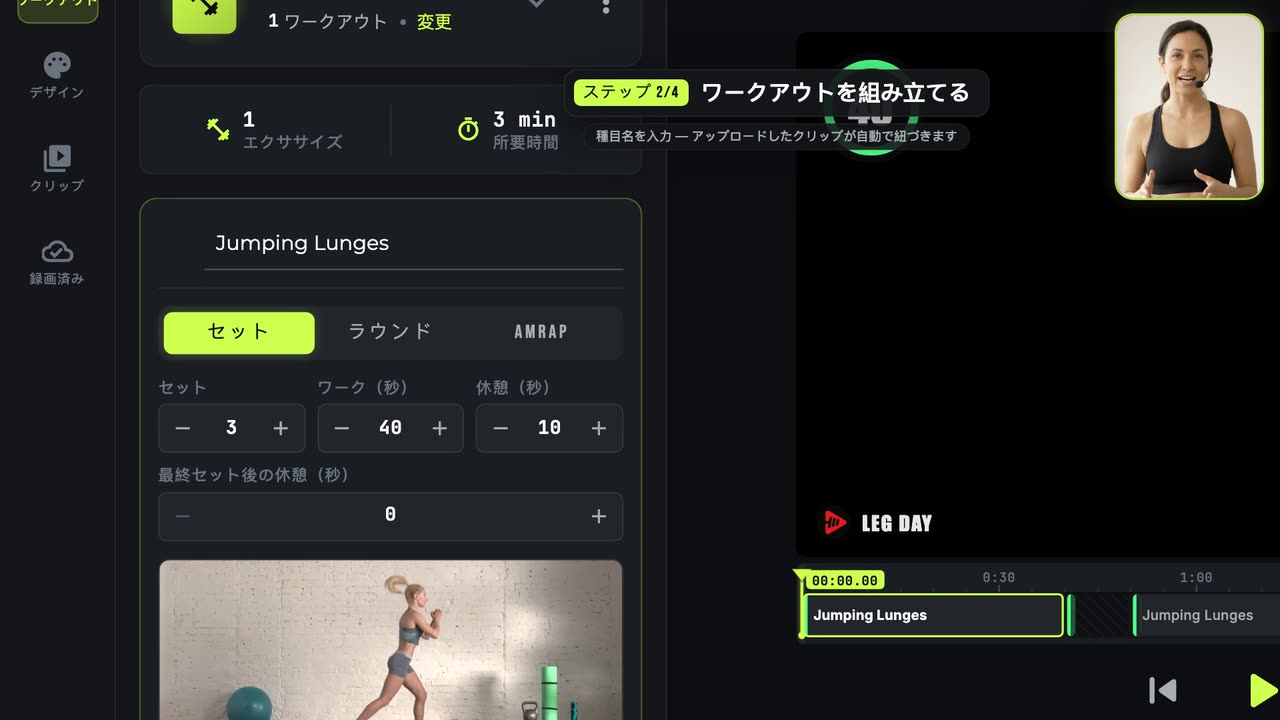
- 0:24ジャンピングランジ。胸を張って、柔らかく着地し、空中で脚を入れ替えます。
- 0:31「トレーナーキュー」では、ワンクリックで次へ、休憩、カウントダウンなどを作成。プリセット音声なら無料です。
- 0:40次は
- 0:41「エクササイズ」では、すべてのクリップ名を一度に音声化。休憩中、「次は」の直後に読み上げられます。
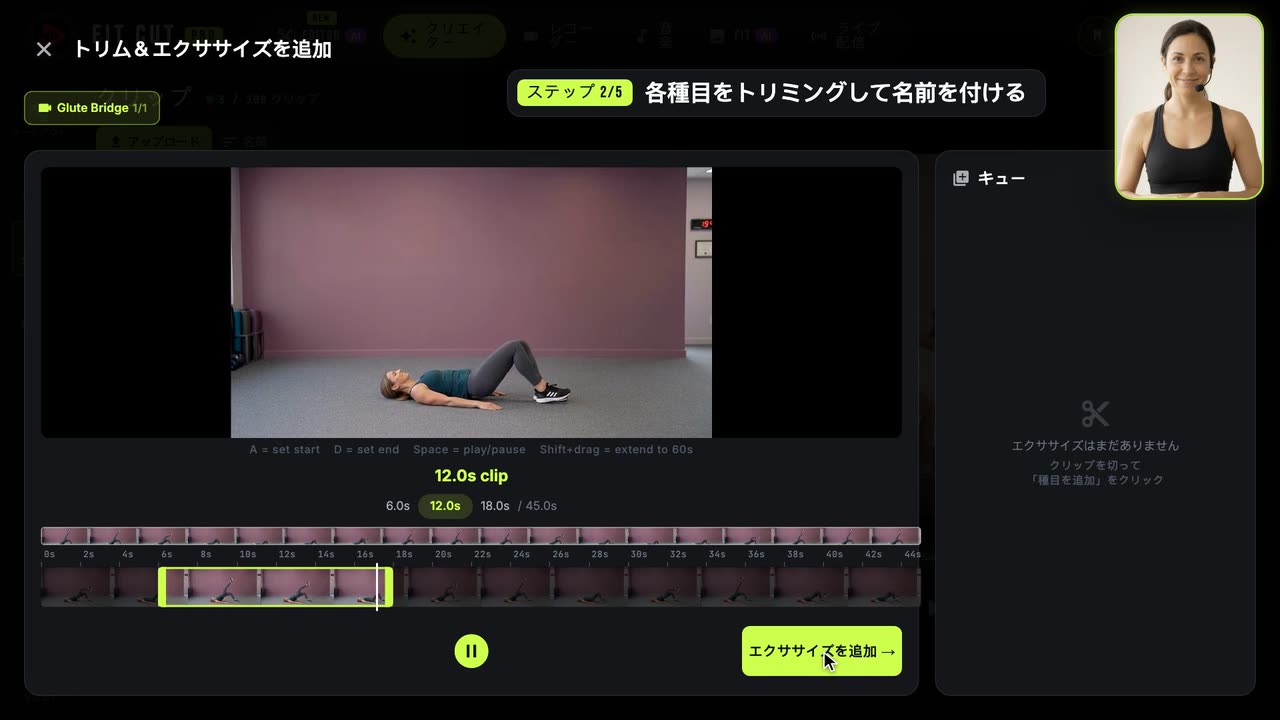
- 0:51クリップを開いて情報フレーズを作成します。録音、ファイルのアップロード、またはAI音声で。
- 0:59ProとUltimateでは、きらめきボタンがフォームのコツを無料で書いてくれます。そして「生成」をクリック。
- 1:07胸を張り、後ろの膝を深く下ろして、空中で脚を入れ替えます。柔らかく着地。
- 1:14気に入りましたか?「これを使う」をクリック。だめなら「再試行」。
- 1:19再生して、休憩を聞いてみましょう。
- 1:23休憩
- 1:24次は
- 1:25ジャンピングランジ
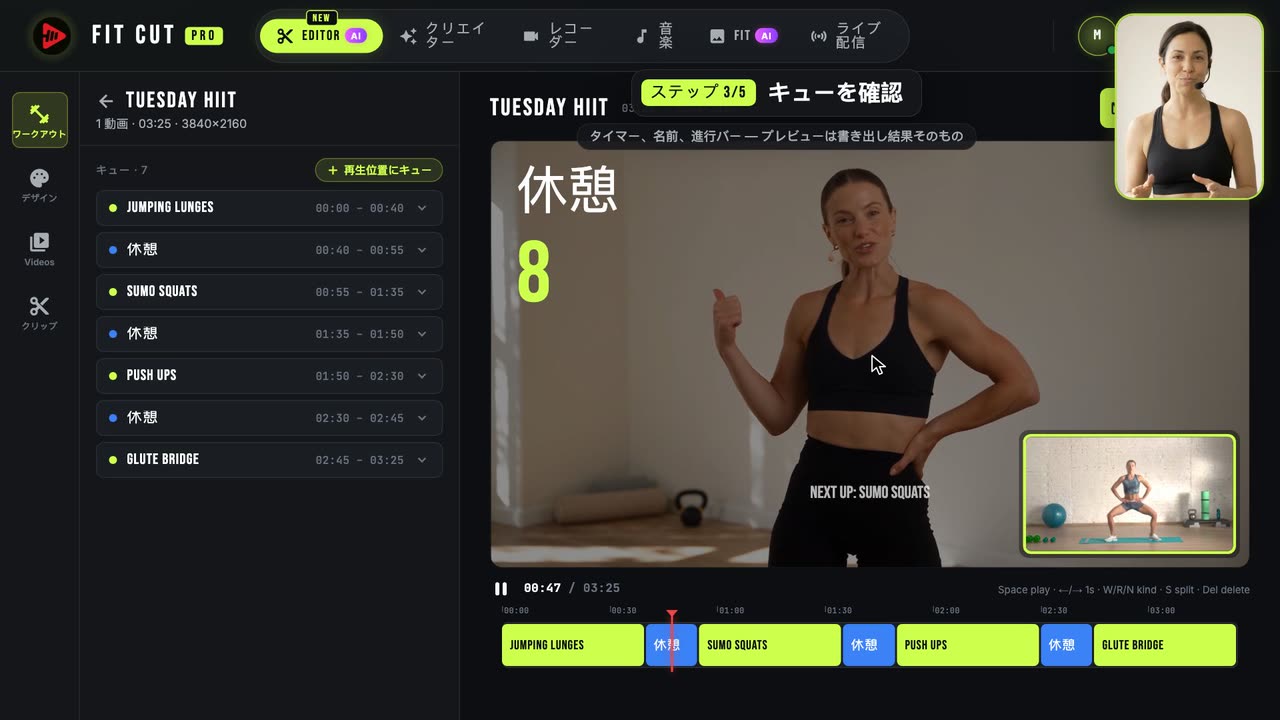
- 1:27休憩、次は、そして種目名、続いてビープ音。書き出しでは、各フレーズの間、音楽が小さくなります。
- 1:36いつも通り書き出すだけ。そのクリップを使うすべてのワークアウトが、あなたのフレーズを話します。
- 1:43録音は一度だけ。すべてのワークアウトが自動でコーチします。